
Guia per a la inscripció
Continguts:
1. Com accedir a la plataforma
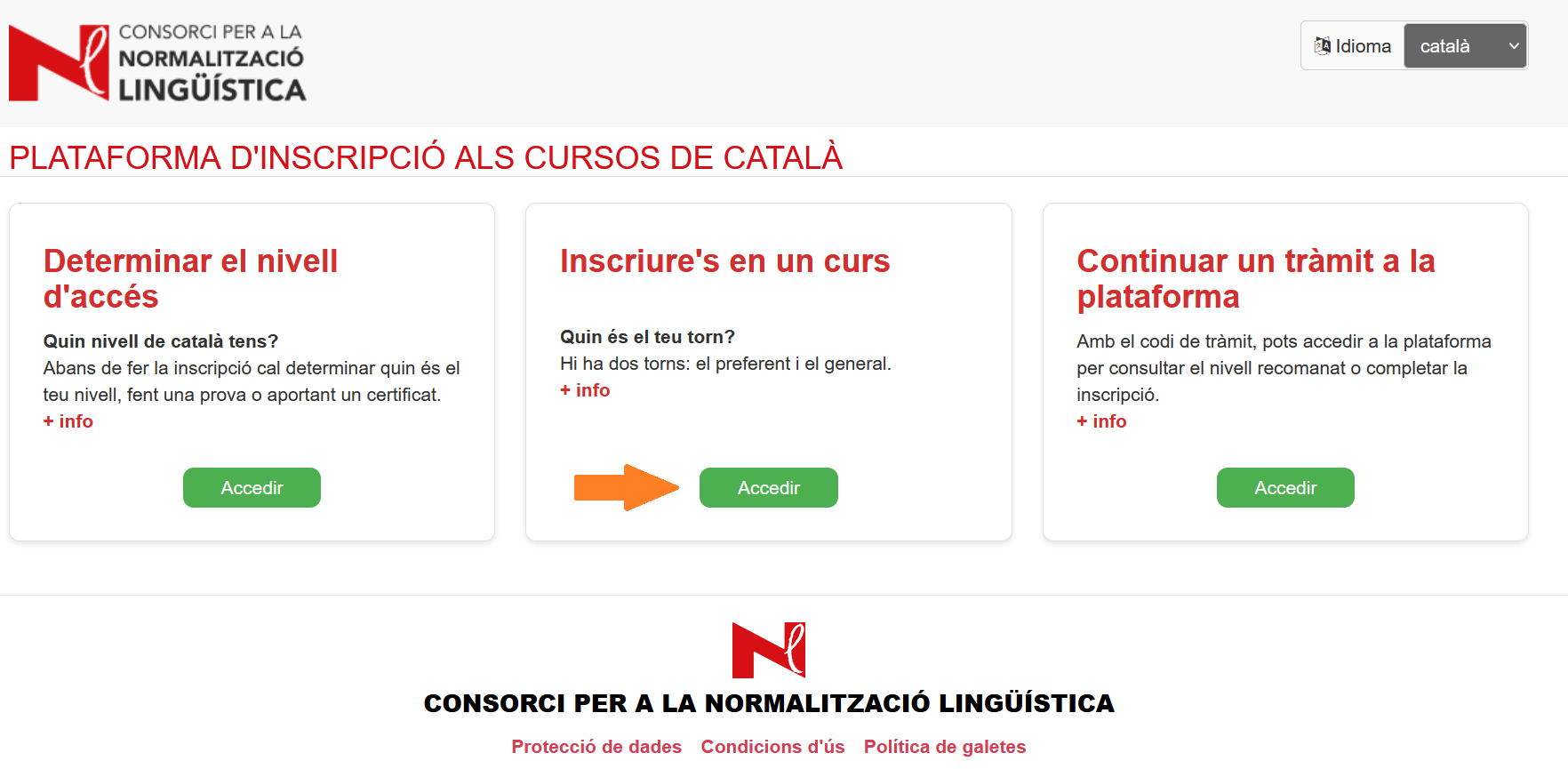
Entra a la plataforma d'inscripció als cursos de català ves a Inscriure's en un curs i clica a Accedir.
Si tens compte d'alumne
Accedeix a Tinc un compte de correu @alumnes.cpnl.cat.
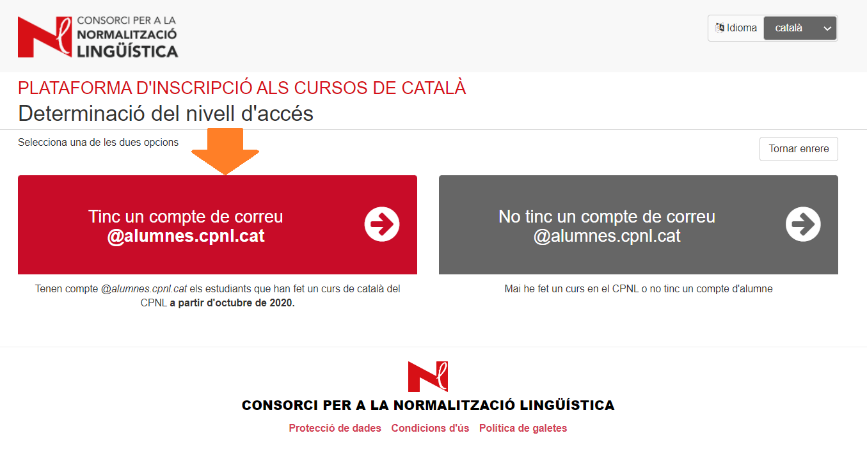
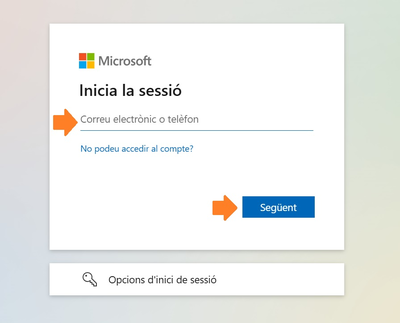
L'aplicació et redirigirà a la identificació de Microsoft Office.
Recorda que has de tenir tancada la teva sessió de compte privat al navegador o obrir una finestra d'incògnit iniciant la sessió de l'Office amb el teu compte d'alumne del CPNL.
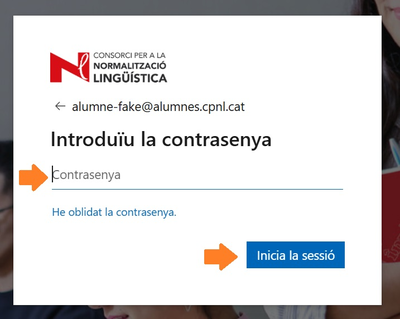
Introdueix la teva contrasenya i clica Inicia la sessió.
Es crea un codi de tràmit que serveix per identificar la teva gestió.
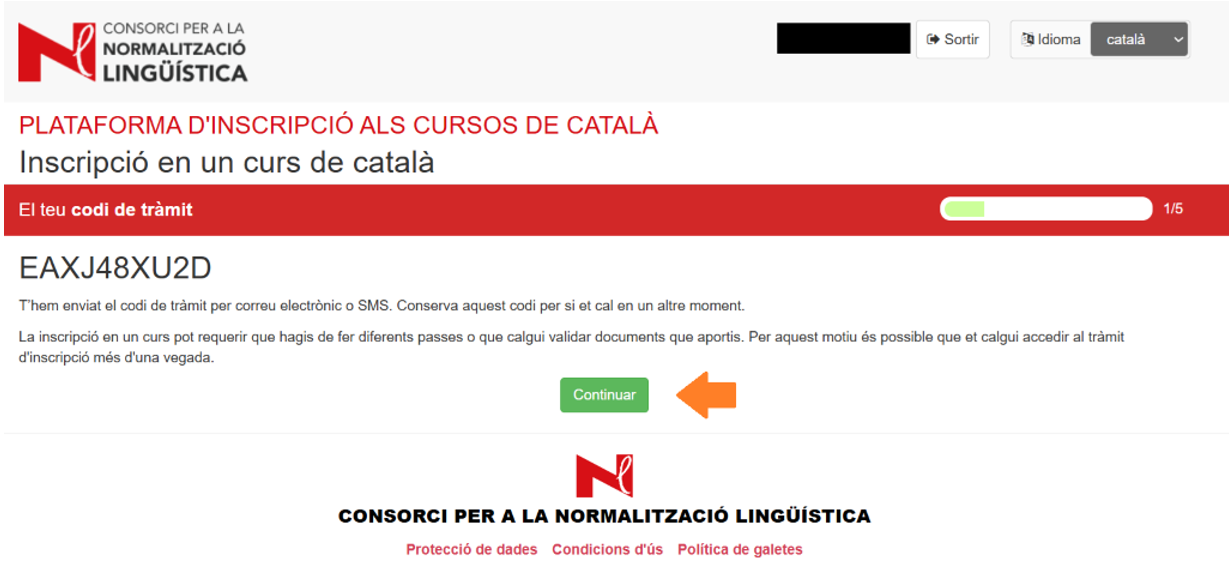
També pots accedir-hi des de No tinc un compte de correu @alumnes.cpnl.cat
Si no tens compte d'alumne
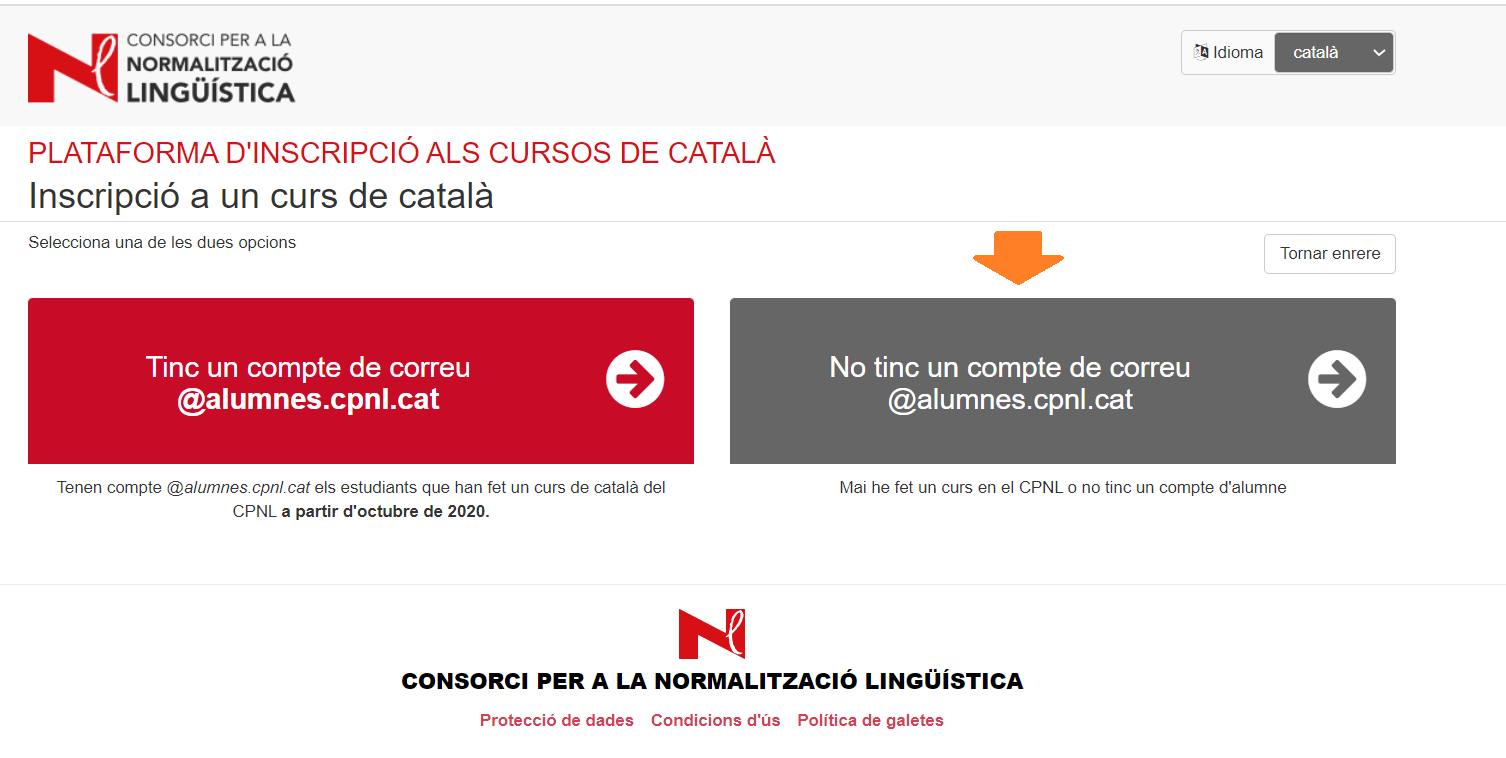
Selecciona No tinc un compte de correu @alumnes.cpnl.cat.
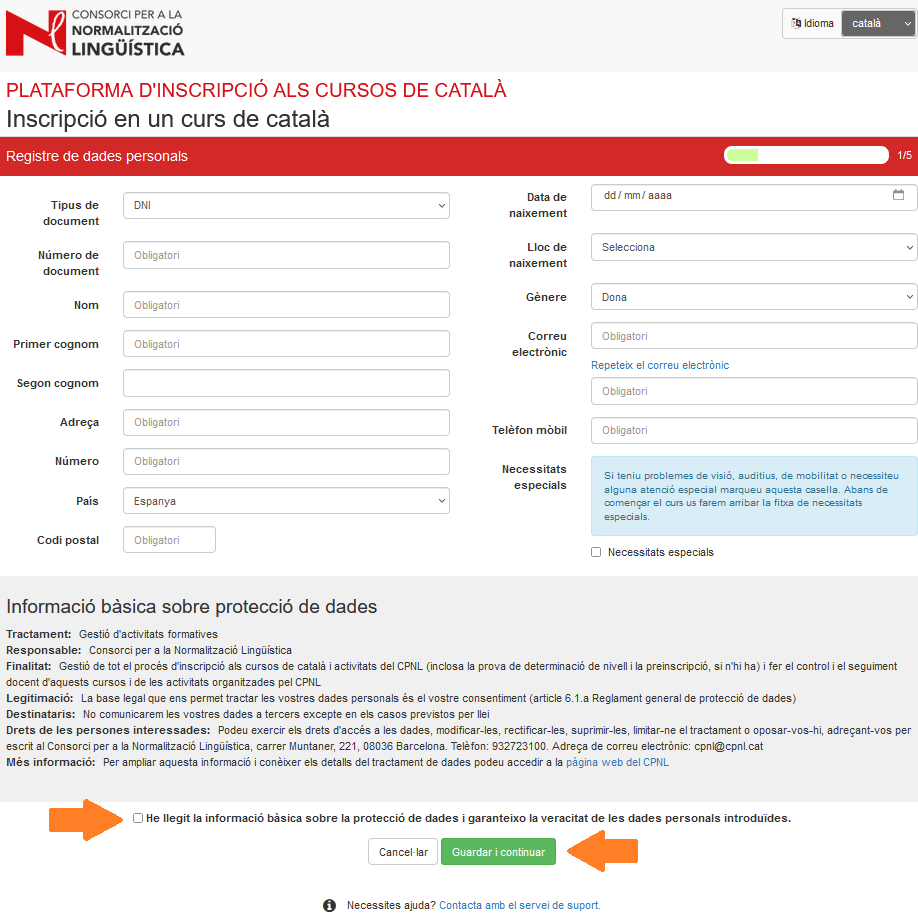
Emplena el formulari amb les teves dades.
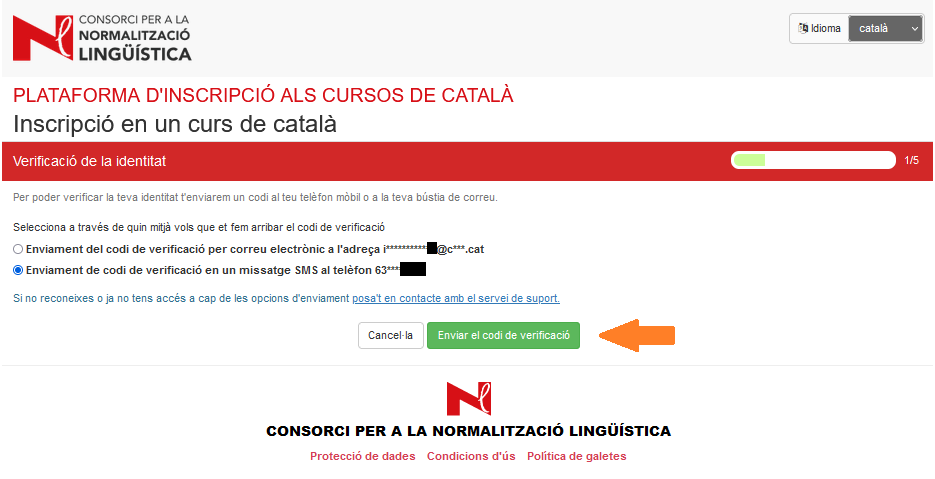
Selecciona l'adreça electrònica o el telèfon on rebràs el codi de verificació per confirmar la teva identitat.
Introdueix el codi de verificació.
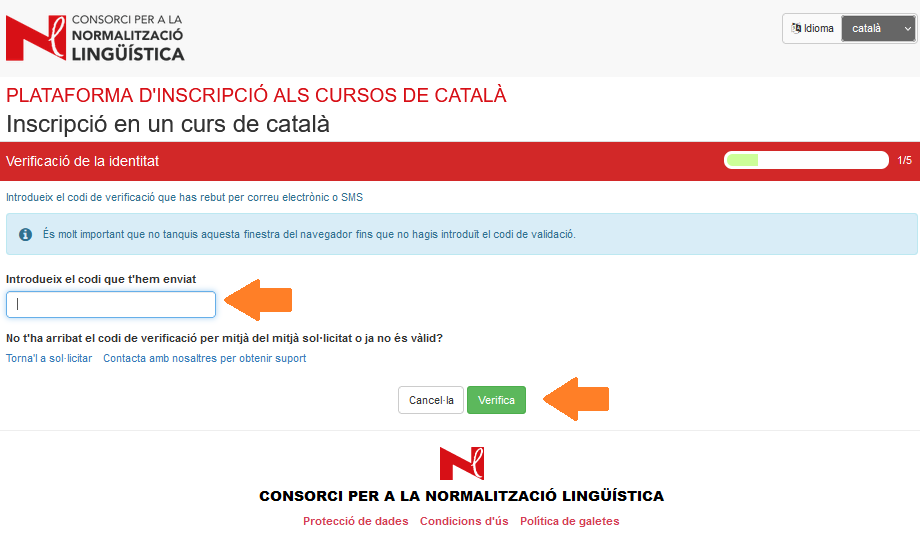
Es crea un codi de tràmit que serveix per identificar la teva gestió. Aquest codi el rebràs a l'adreça de correu electrònic o número de telèfon que ens hagis indicat en el moment d'iniciar la inscripció. Guarda'l per accedir a la gestió quan ho necessitis.
Si tens un codi de tràmit
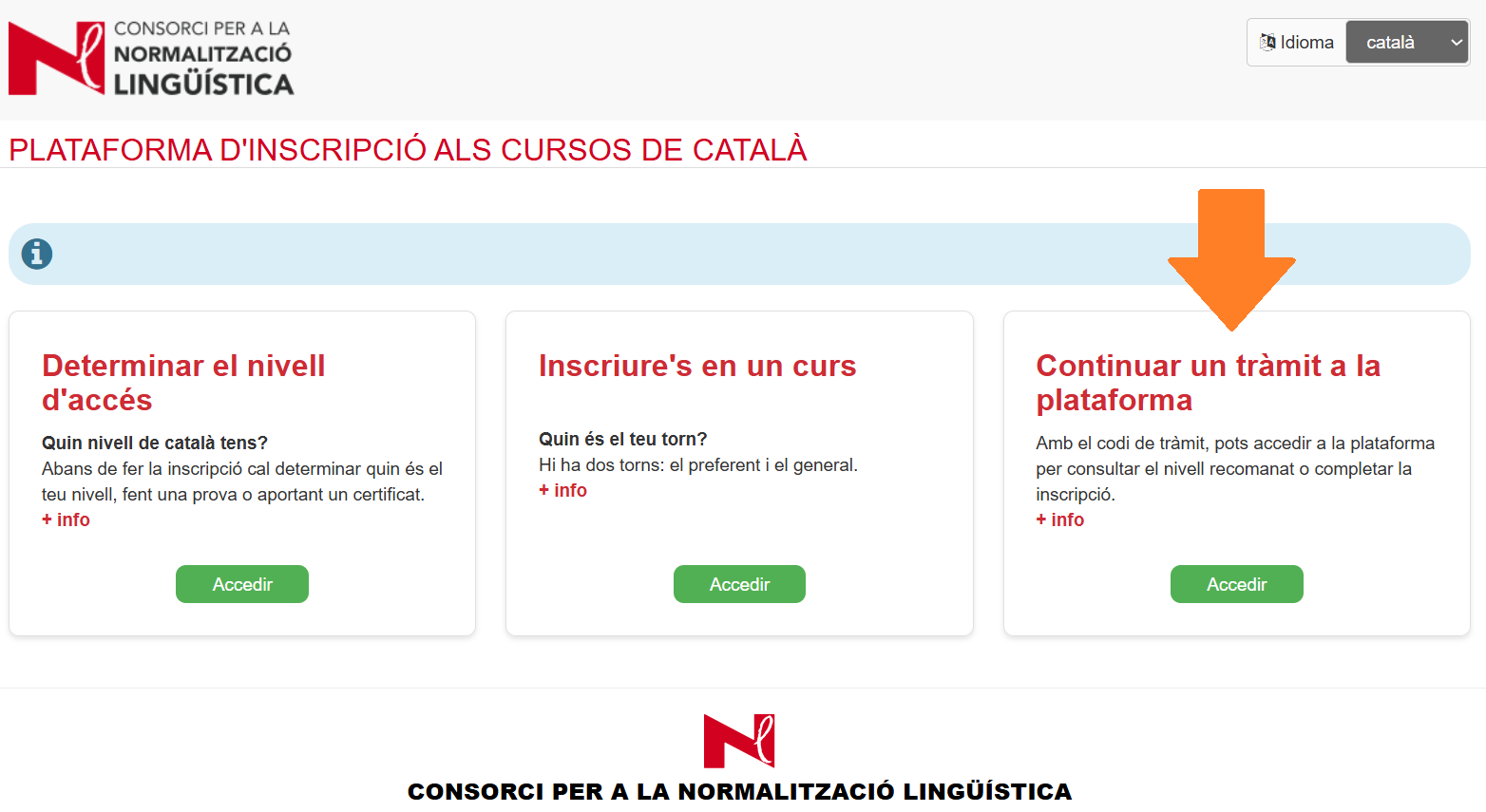
Entra a la plataforma d'inscripció als cursos de català, ves a Continuar un tràmit a la plataforma i clica a Accedir.
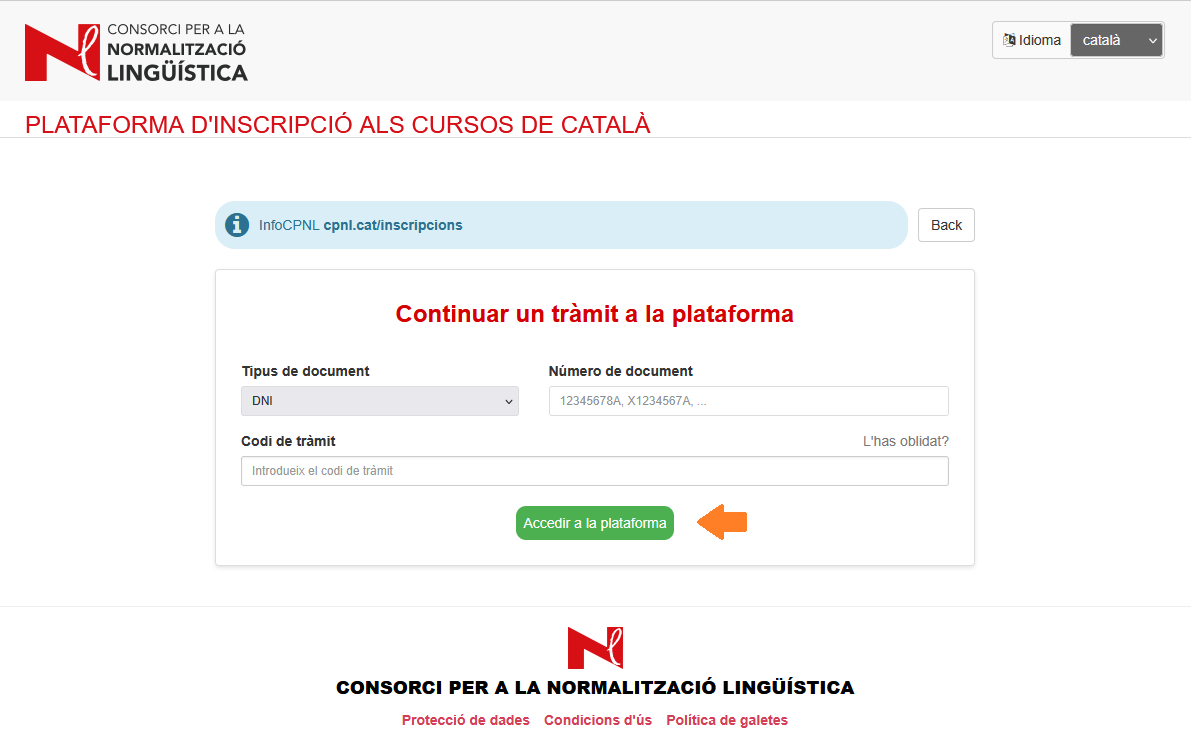
Emplena les dades i clica a Accedir a la plataforma.
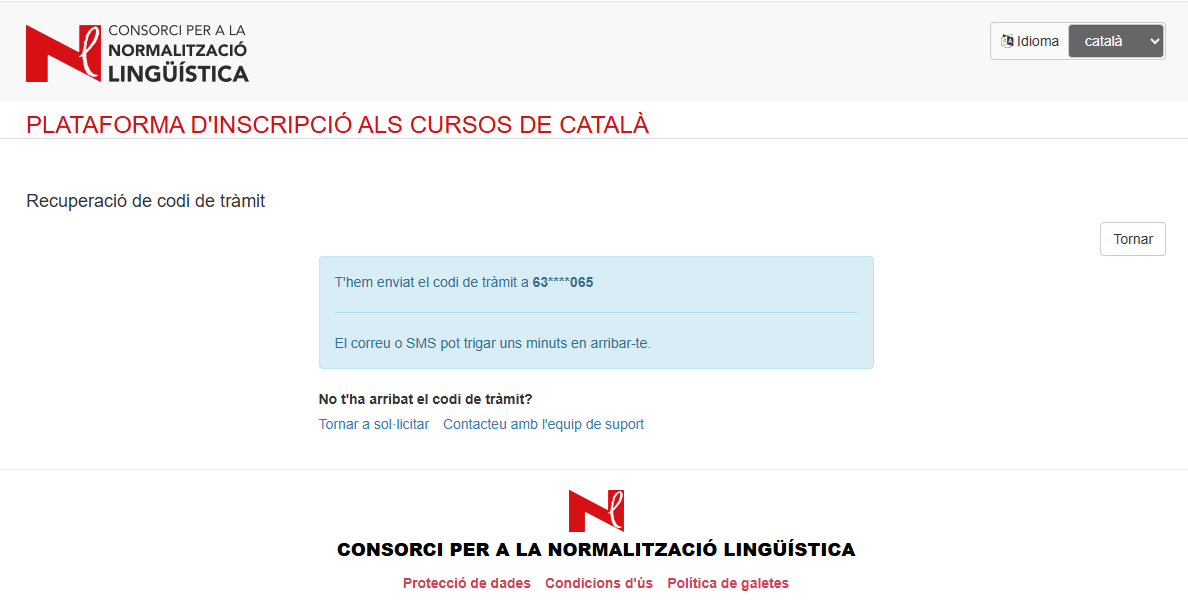
Si no recordes el codi de tràmit, clica a L'has oblidat?
Rebràs el codi de tràmit a l'adreça de correu electrònic o número de telèfon que hagis indicat en el moment d'iniciar la gestió. Si el número de telèfon o correu que apareix a la pantalla no és correcte, contacta amb el servei d'atenció a l'usuari.
2. Com seleccionar el curs
Selecciona la població. També pots filtrar per modalitat.
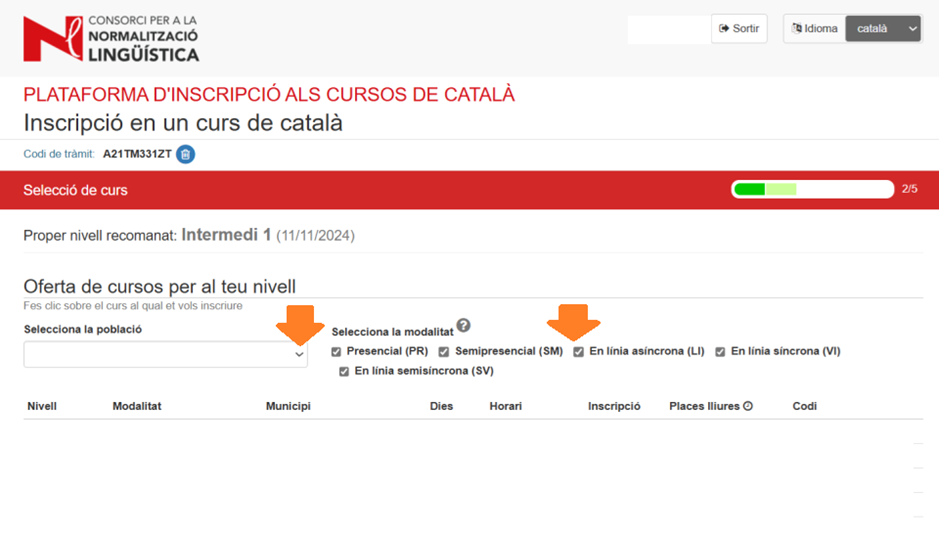
Selecciona el curs que més et convingui.
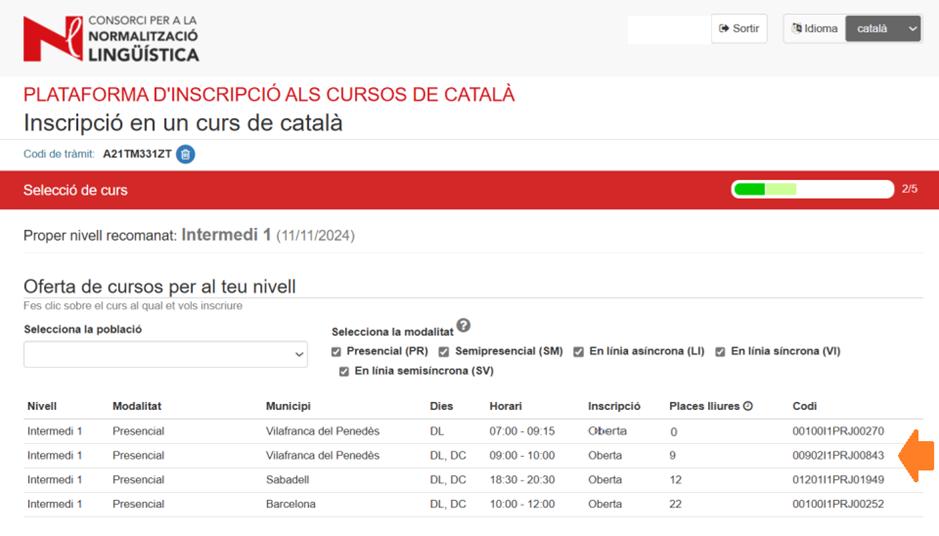
Si no trobes cap curs del teu nivell, revisa que el període d'inscripció actual sigui per al nivell al qual et vols inscriure. Consulta al cercador els nivells que s'ofereixen en aquest període.
3. Com finalitzar el procés d’inscripció
Cursos de nivell Inicial i Bàsic
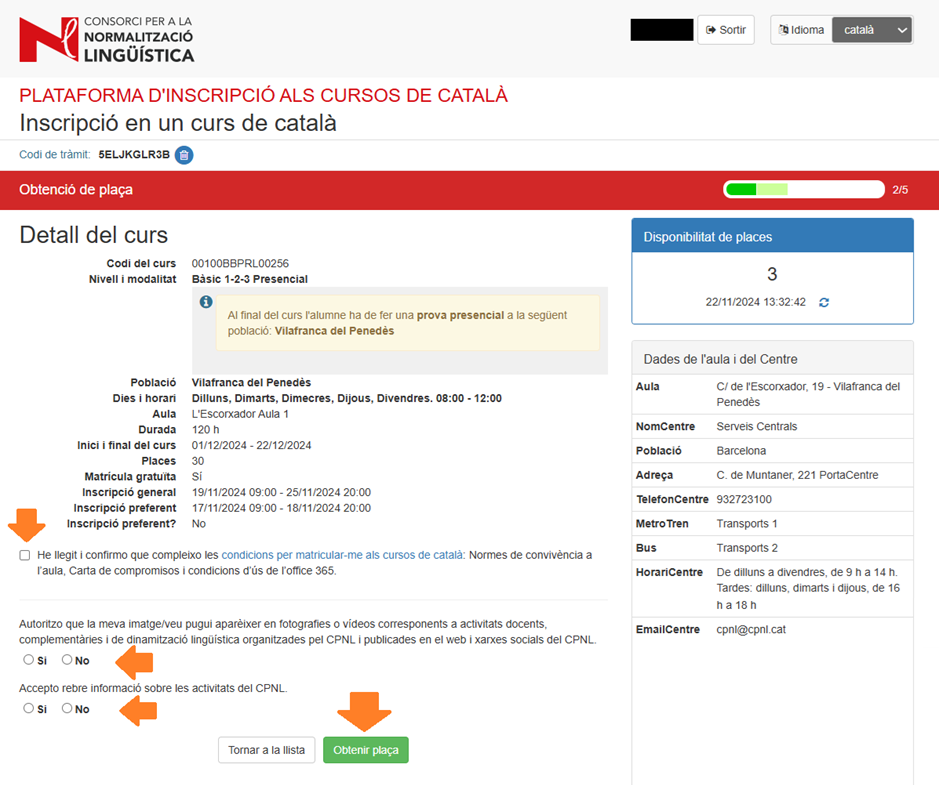
Revisa que el curs seleccionat sigui el que vols fer i llegeix atentament la descripció. Indica que has llegit les condicions per matricular-te i accepta, o no, la resta d'opcions.
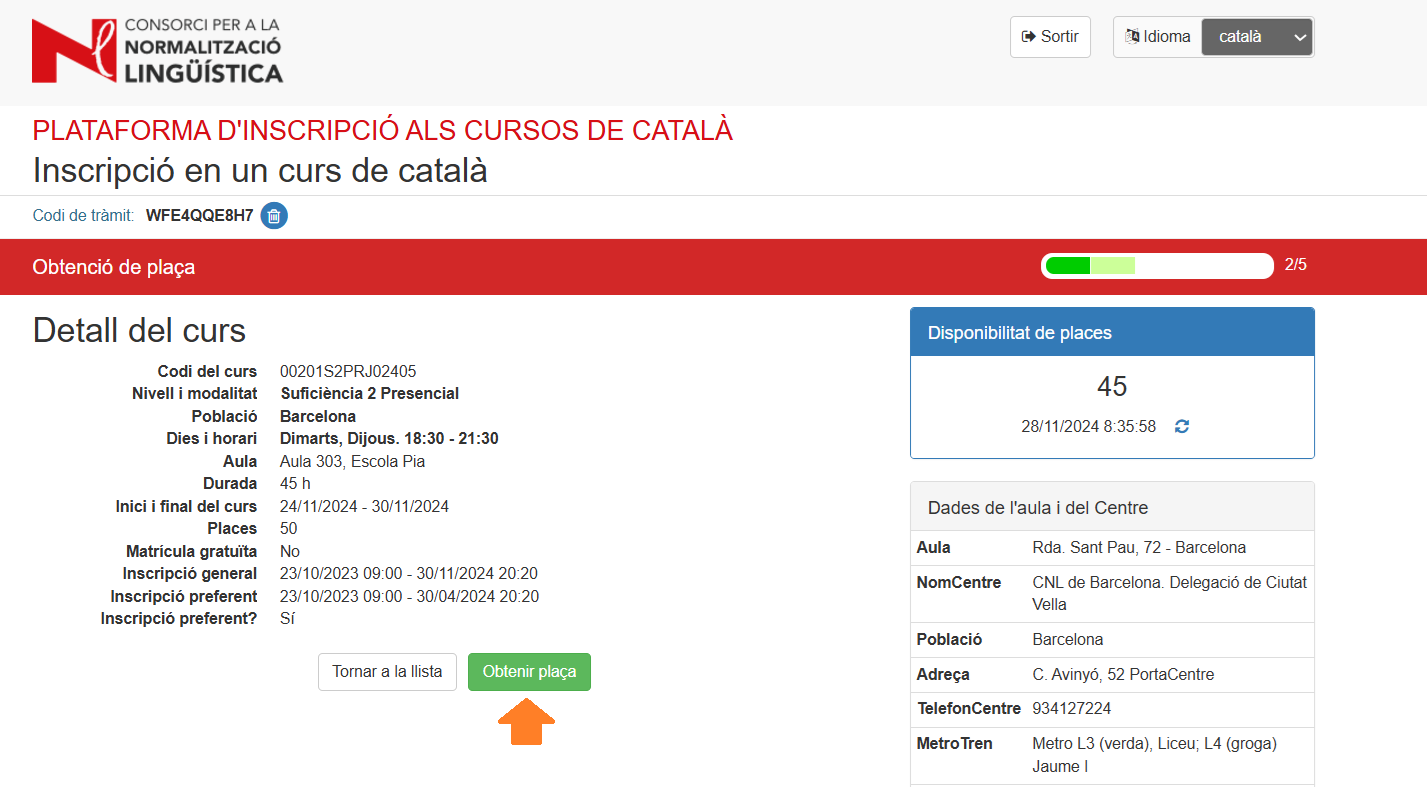
Clica a Obtenir plaça o Tornar a la llista si vols escollir un altre curs.
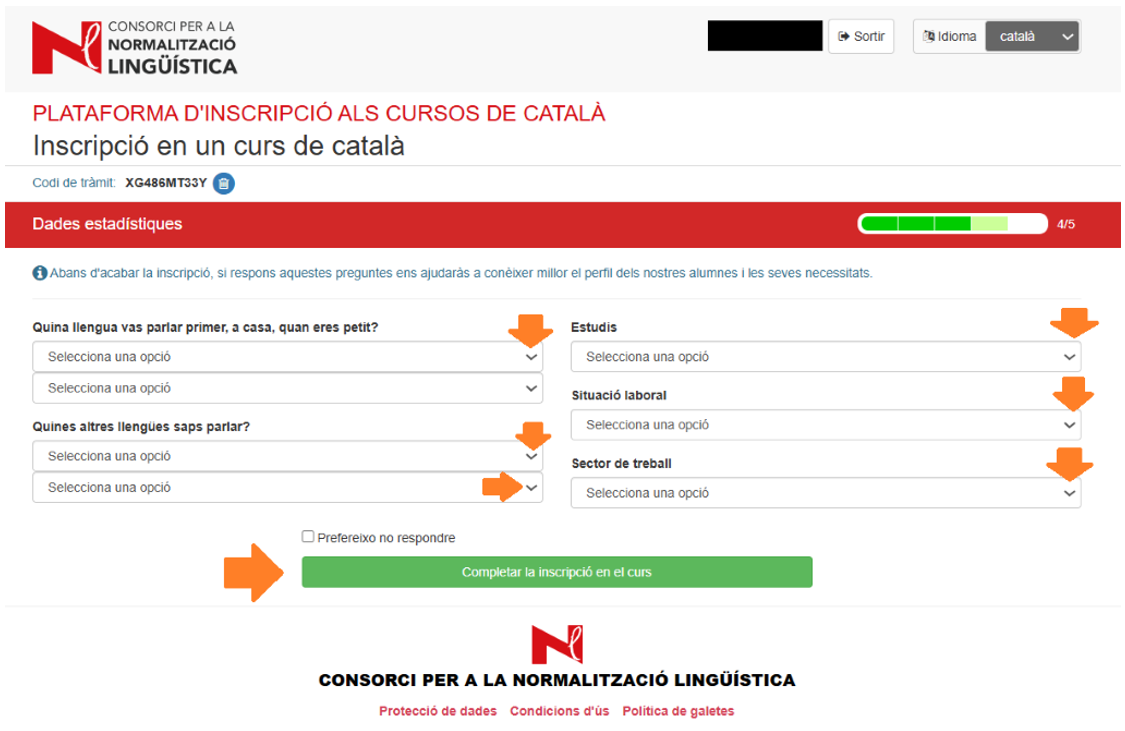
Completa les dades estadístiques responent a les preguntes i clica a Completar la inscripció en el curs.
Per confirmar la inscripció, clica a Següent.
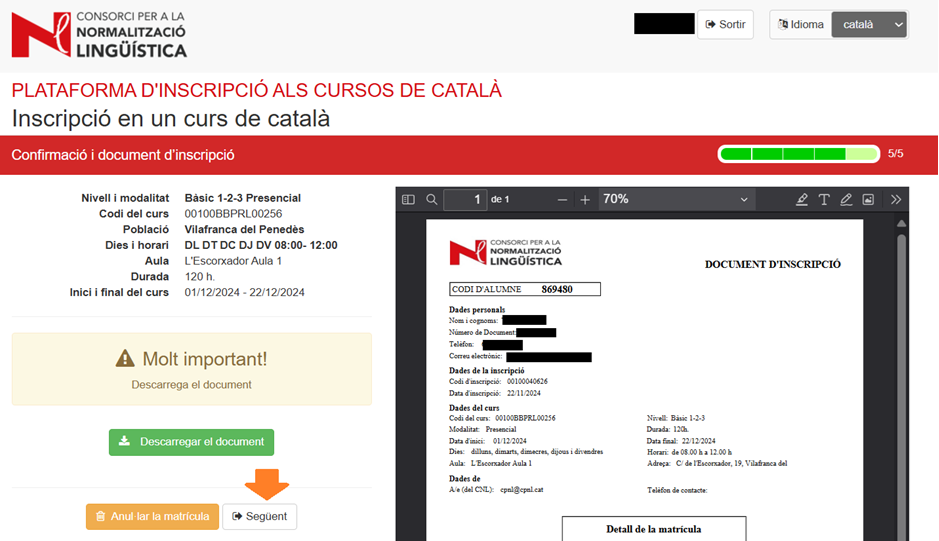
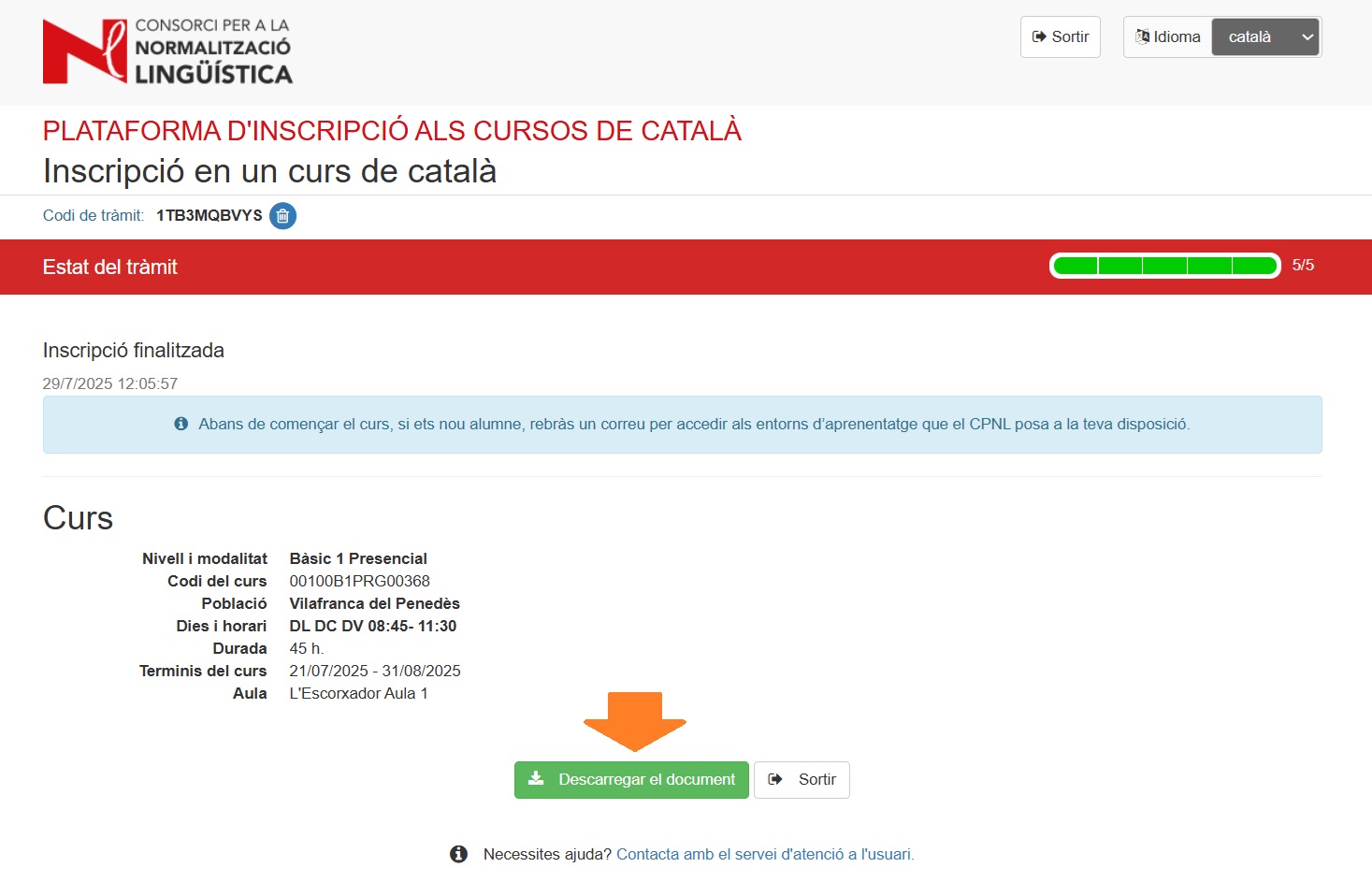
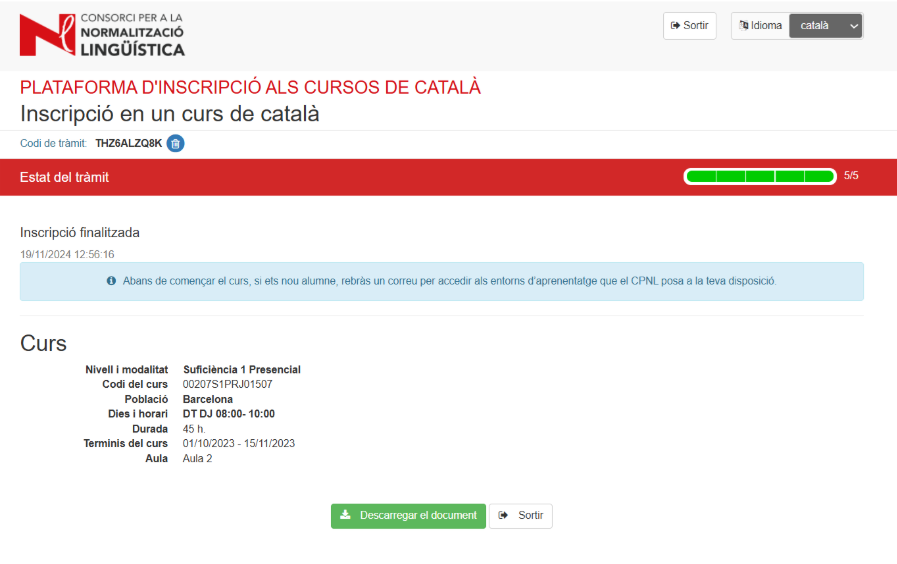
La pantalla et mostrarà que la inscripció està finalitzada.
Descarrega el document amb tota la informació del curs. En rebràs una còpia al correu.
Resta de nivells (del B1 al C2)
Revisa que el curs seleccionat sigui el que vols fer i clica a Obtenir plaça o clica a Tornar a la llista si en vols escollir un altre.
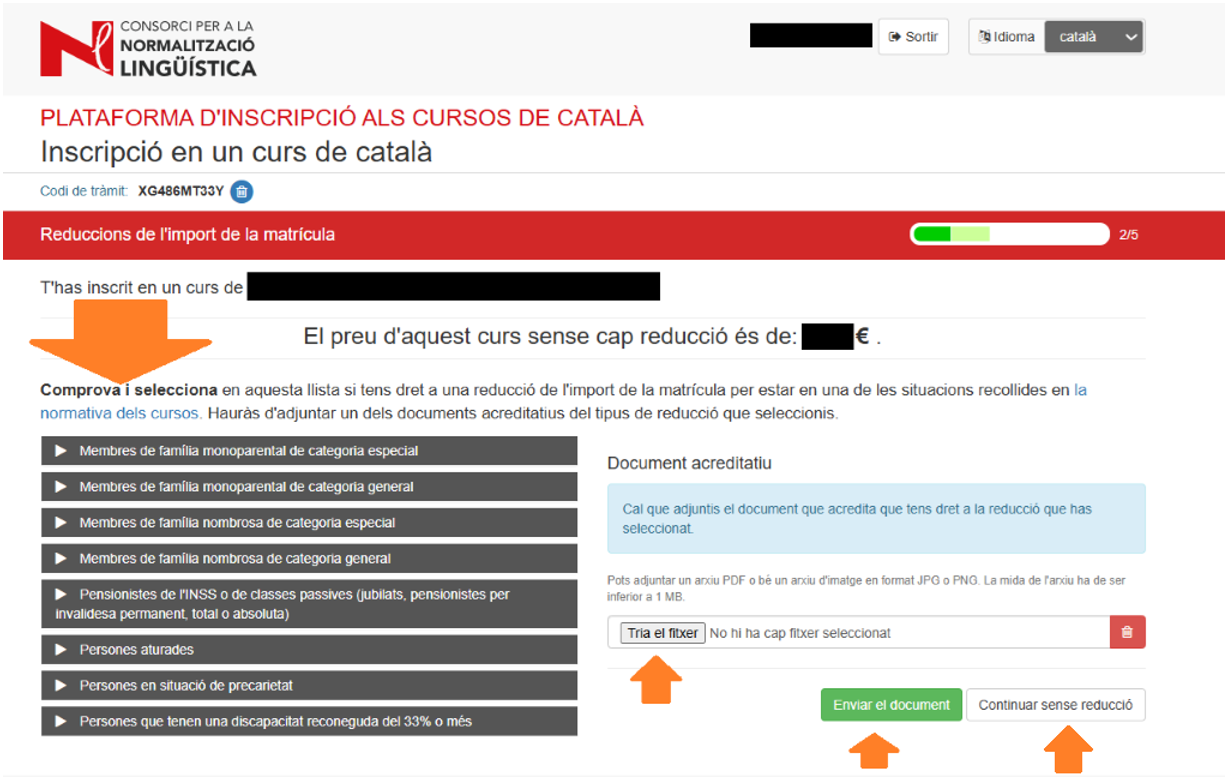
En cas de tenir dret a la reducció de la matrícula, escull el supòsit que correspon a la teva situació i adjunta el document vigent que ho acrediti.
Un cop revisada la documentació que has aportat, rebràs un avís per informar-te que el tràmit s'ha actualitzat i podràs accedir a la plataforma amb el codi de tràmit de la inscripció. Aquest avís el rebràs a l'adreça de correu electrònic o al número de telèfon que ens hagis indicat en el moment d'iniciar la inscripció.
En cas de no tenir dret a la reducció, clica a Continuar sense reducció.
Comprova les dades i el preu del curs (amb reducció o sense) i confirma la inscripció per descarregar el document de pagament.
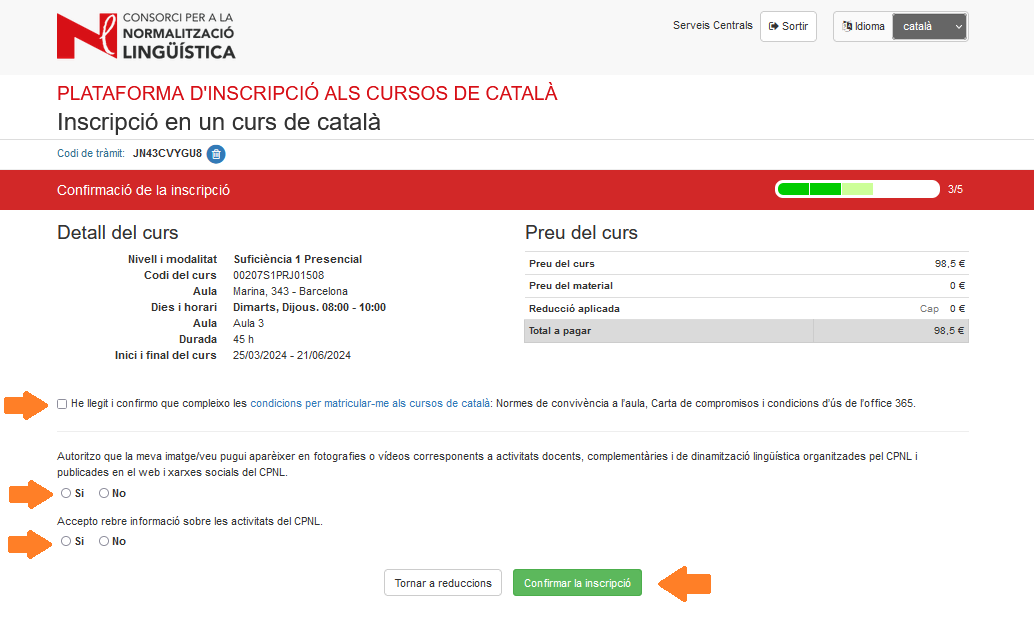
Completa les dades estadístiques responent a les preguntes i clica a Completar la inscripció en el curs.
Per continuar la inscripció, clica a Següent.
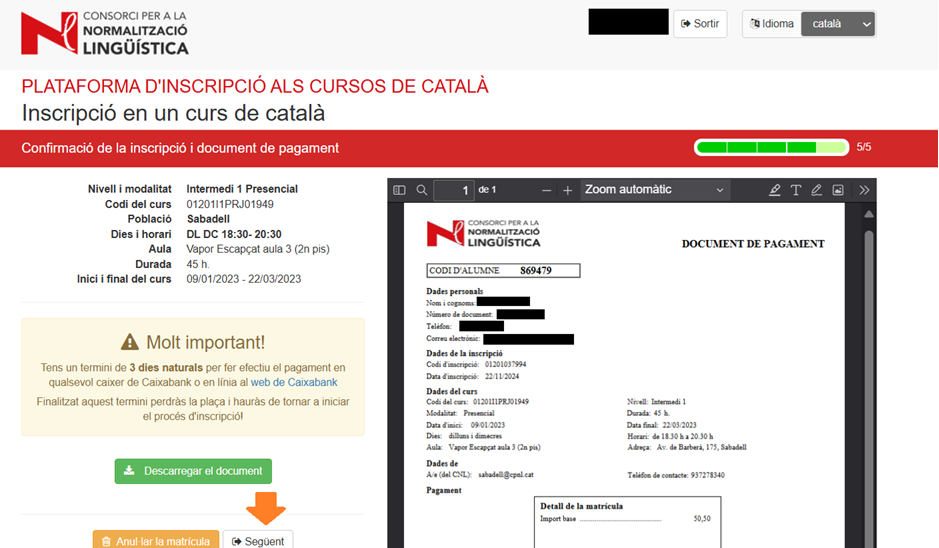
Descarrega el document i segueix les instruccions per fer el pagament. En rebràs una còpia al correu.
La pantalla et mostrarà que la inscripció està pendent de pagament.
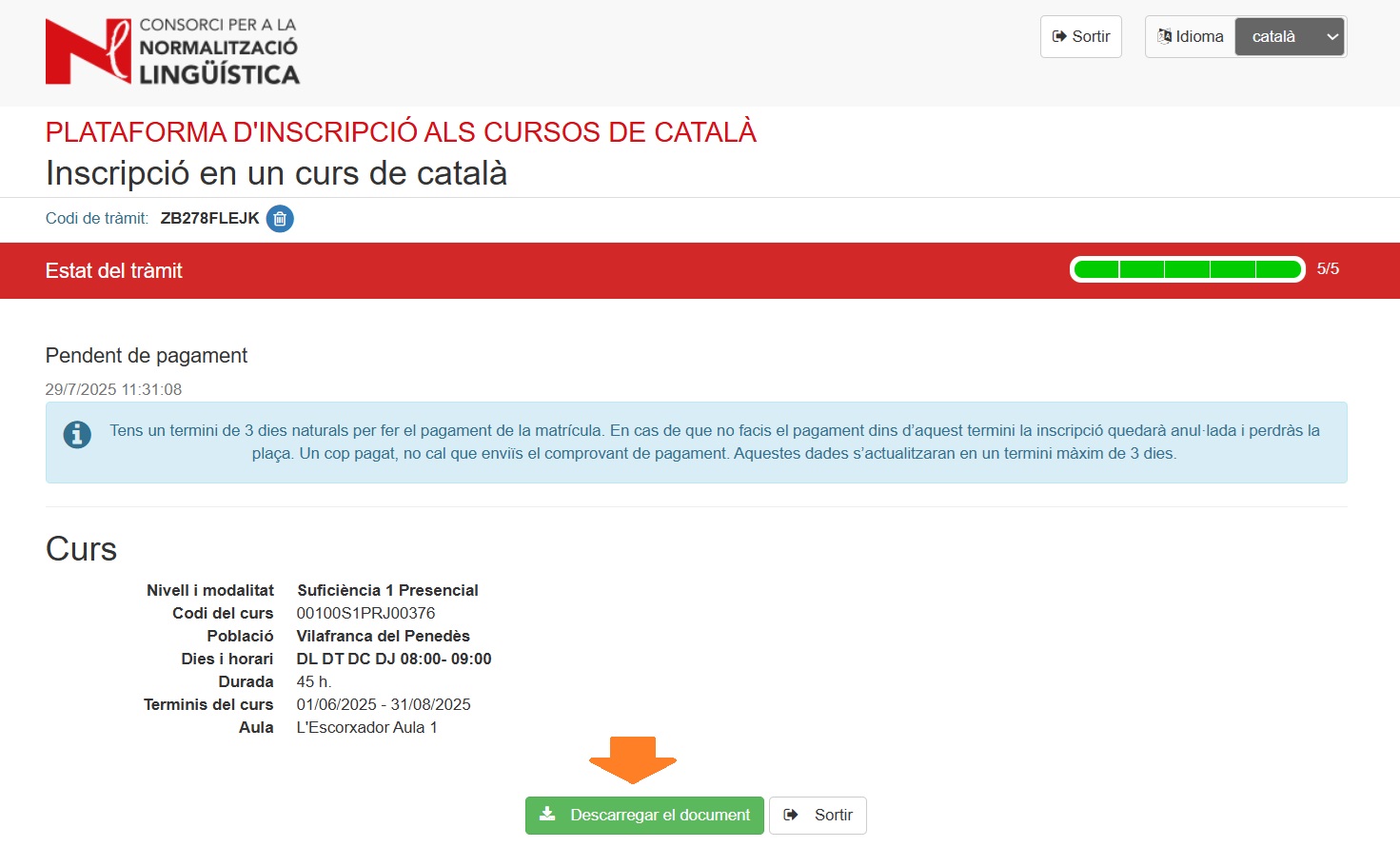
Un cop efectuat el pagament, l'estat de la inscripció s'actualitzarà en un termini màxim de 3 dies.
4. Com apuntar-se a la llista de persones sense plaça
Un cop hagis accedit a la plataforma, selecciona el curs que més et convingui.
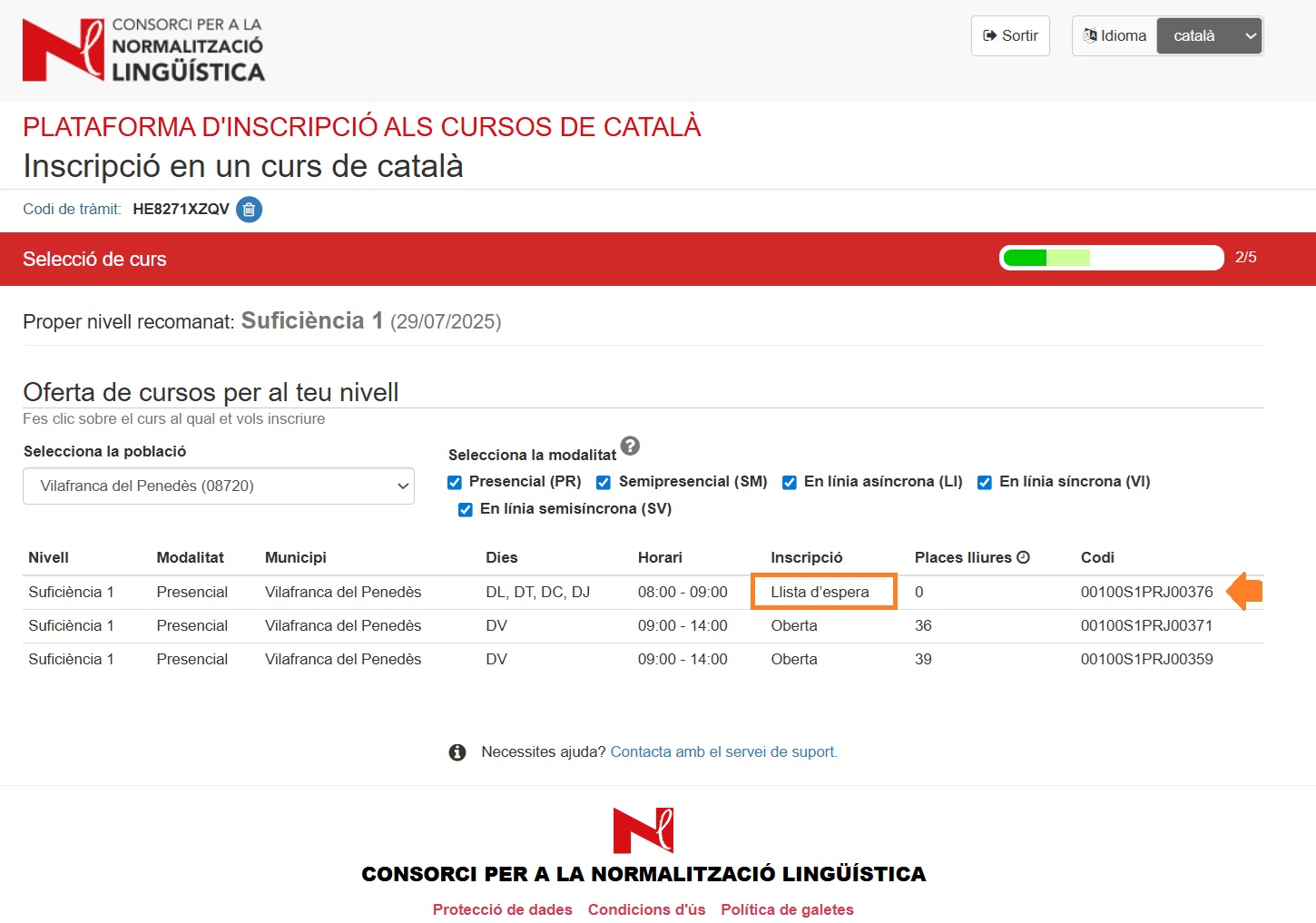
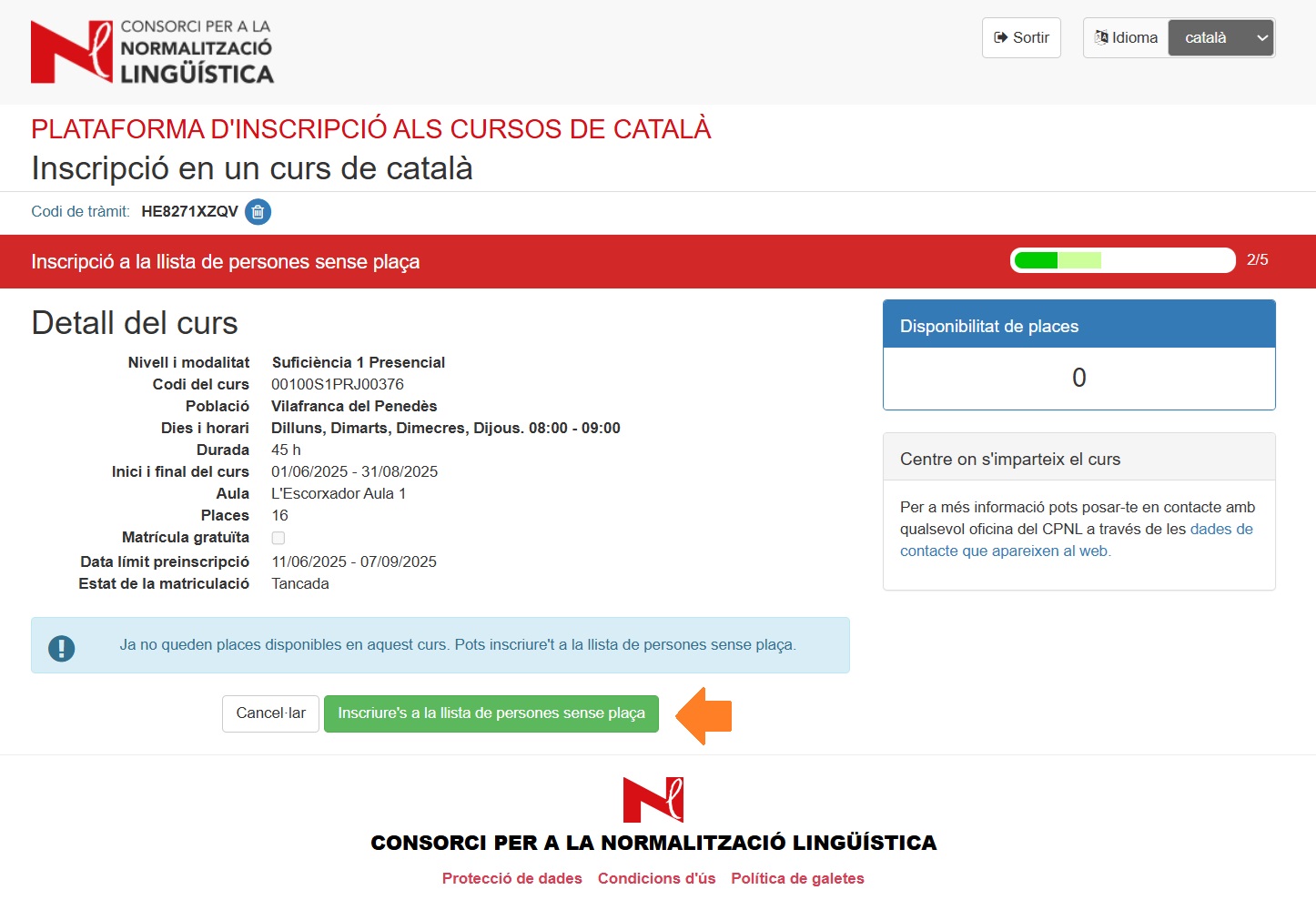
Clica a Inscriure's a la llista de persones sense plaça.
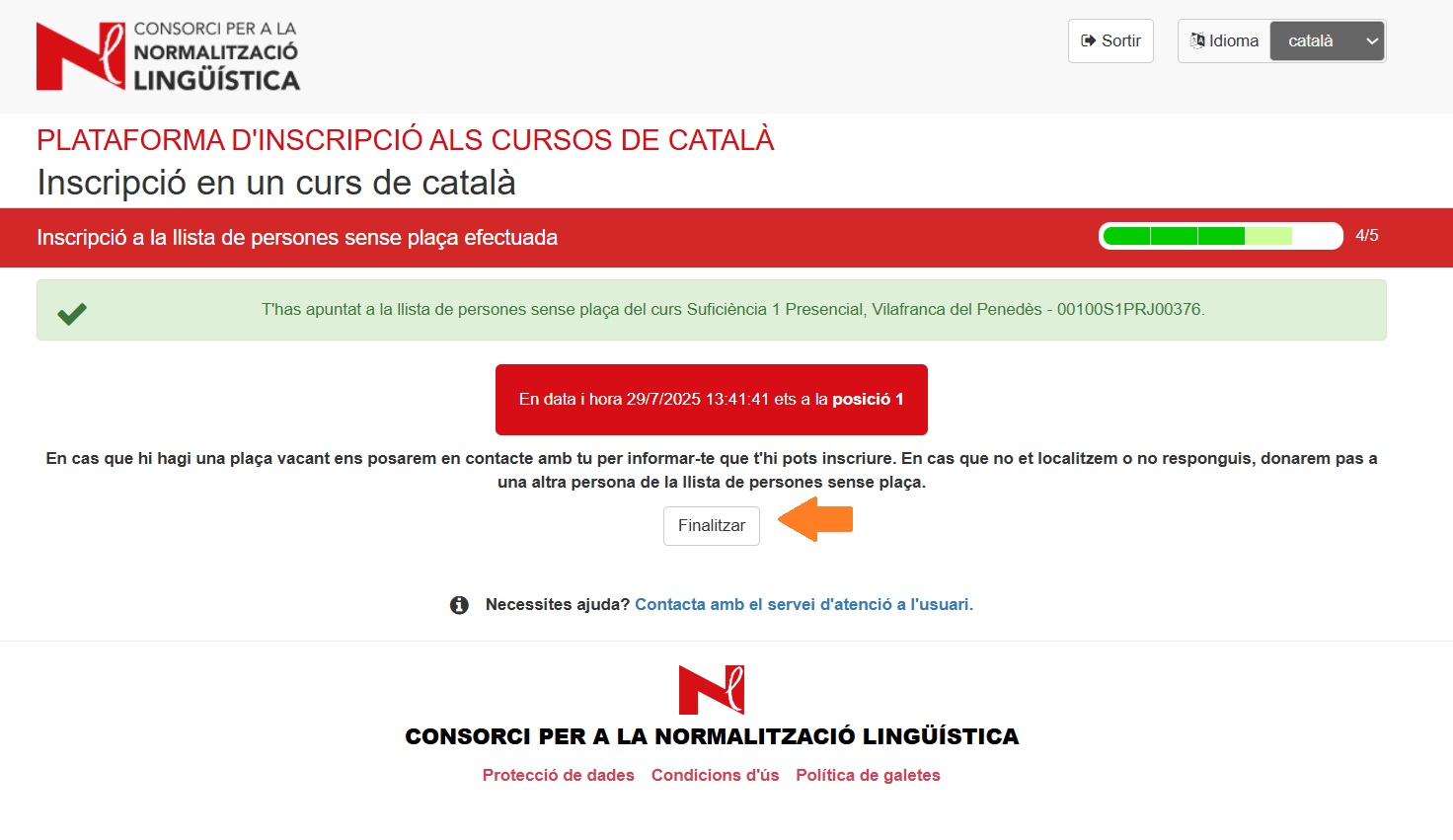
A la pantalla següent t'informa de la posició que ocupes a la llista de persones sense plaça del curs que has seleccionat. Clica a Finalitzar.
Necessites ajuda? Consulta les PMF (preguntes més freqüents) o contacta amb el servei d'atenció a l'usuari.