
Guide d'inscription
Contenus :
1. Comment accéder à la plateforme
Accédez à la plateforme d’inscription aux cours de catalan, cliquez sur S’inscrire à un cours, puis sur Accéder.
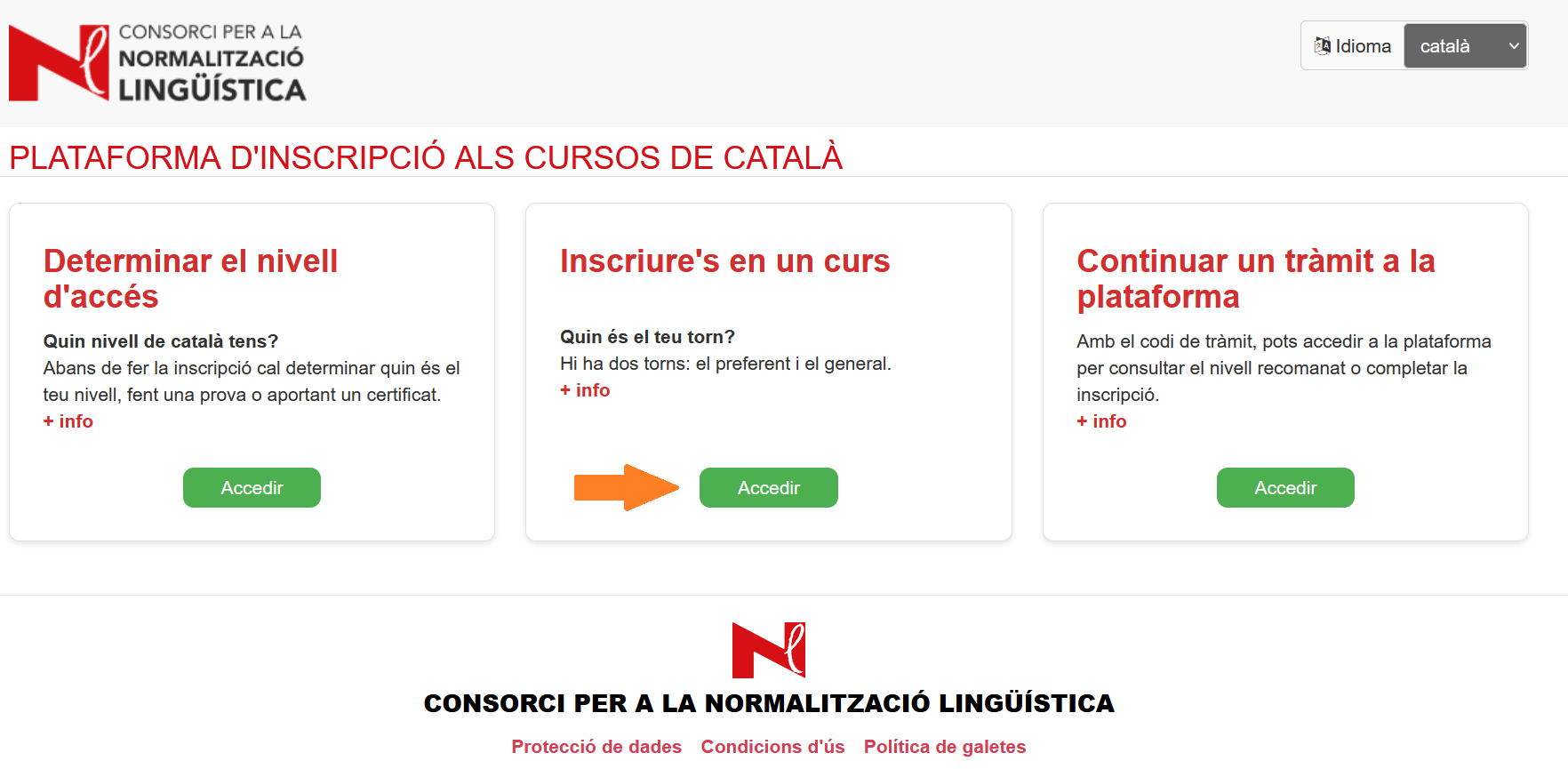
Si vous avez un compte étudiant
Accédez à J’ai une adresse e-mail @alumnes.cpnl.cat.

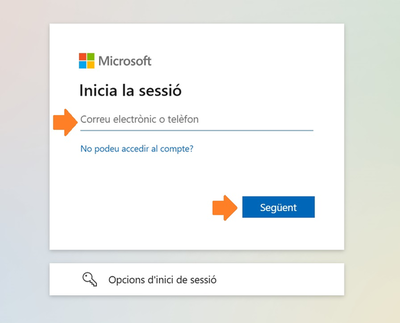
L’application vous redirigera vers l’identification de Microsoft Office.
N’oubliez pas que vous devez avoir fermé la session de votre compte privé dans le navigateur ou ouvrir une fenêtre de navigation privée et vous connecter à Office avec votre compte étudiant CPNL.
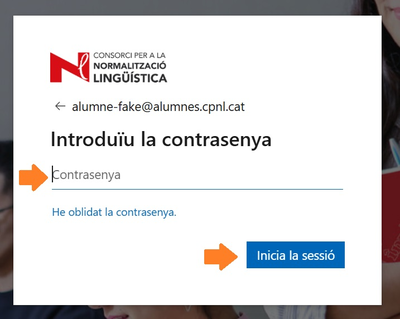
Saisissez votre mot de passe et cliquez sur Se connecter.
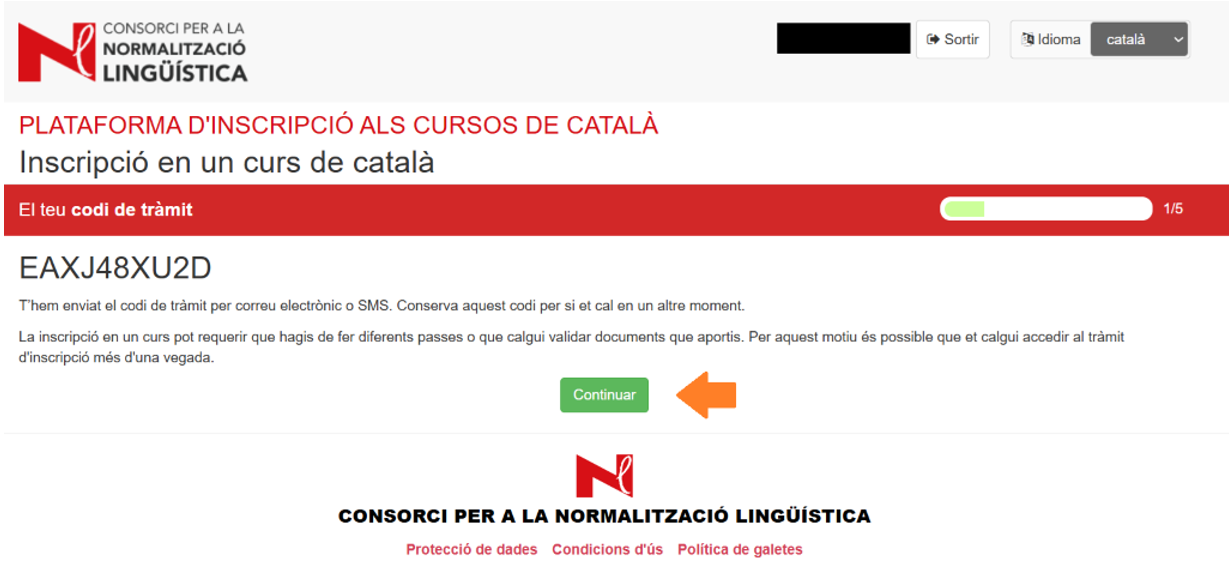
Un code de procédure est alors créé pour identifier l’opération que vous effectuez.
Vous pouvez également y accéder depuis Je n’ai pas d’adresse e-mail @alumnes.cpnl.cat
Si vous n’avez pas de compte étudiant
Sélectionnez Je n’ai pas d’adresse e-mail @alumnes.cpnl.cat.
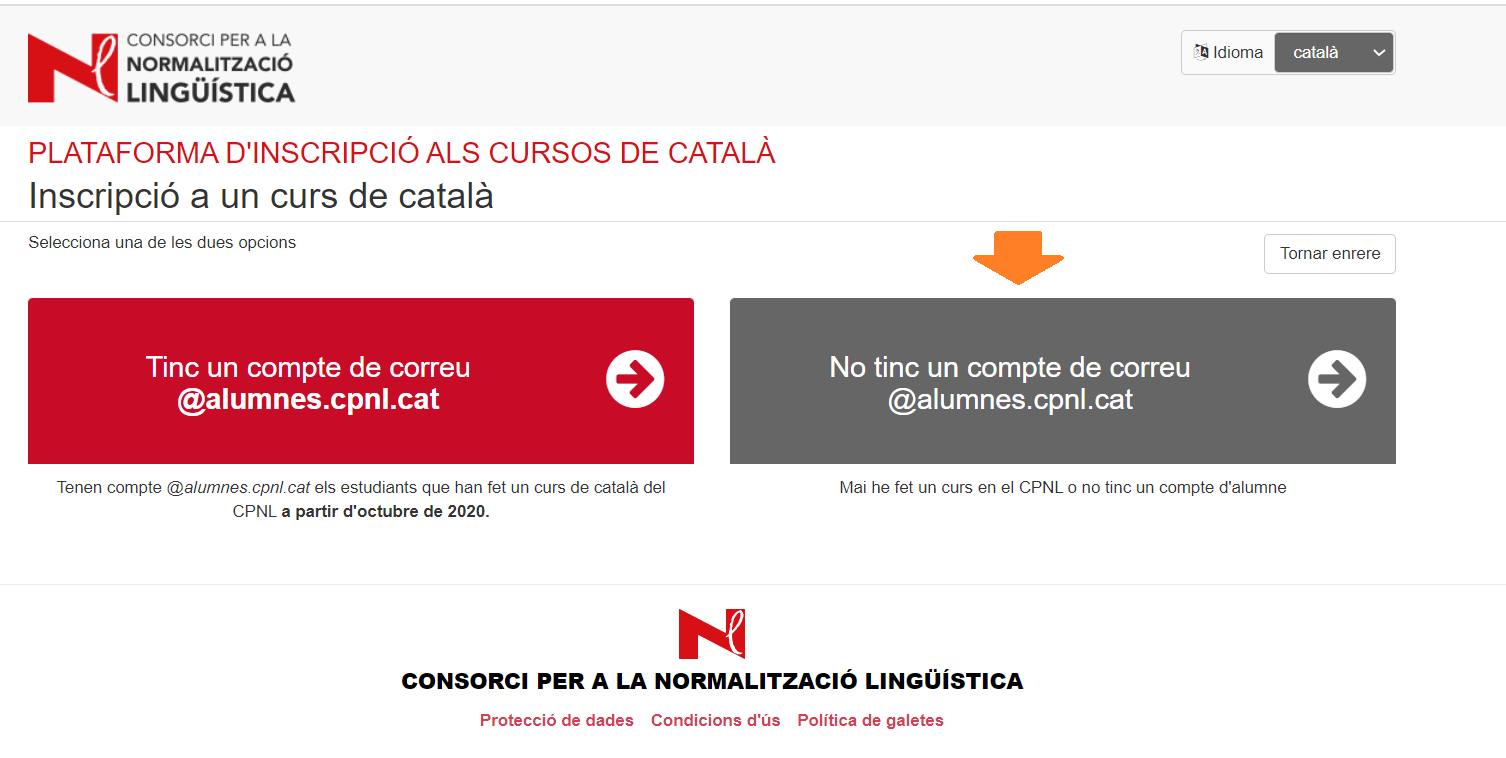
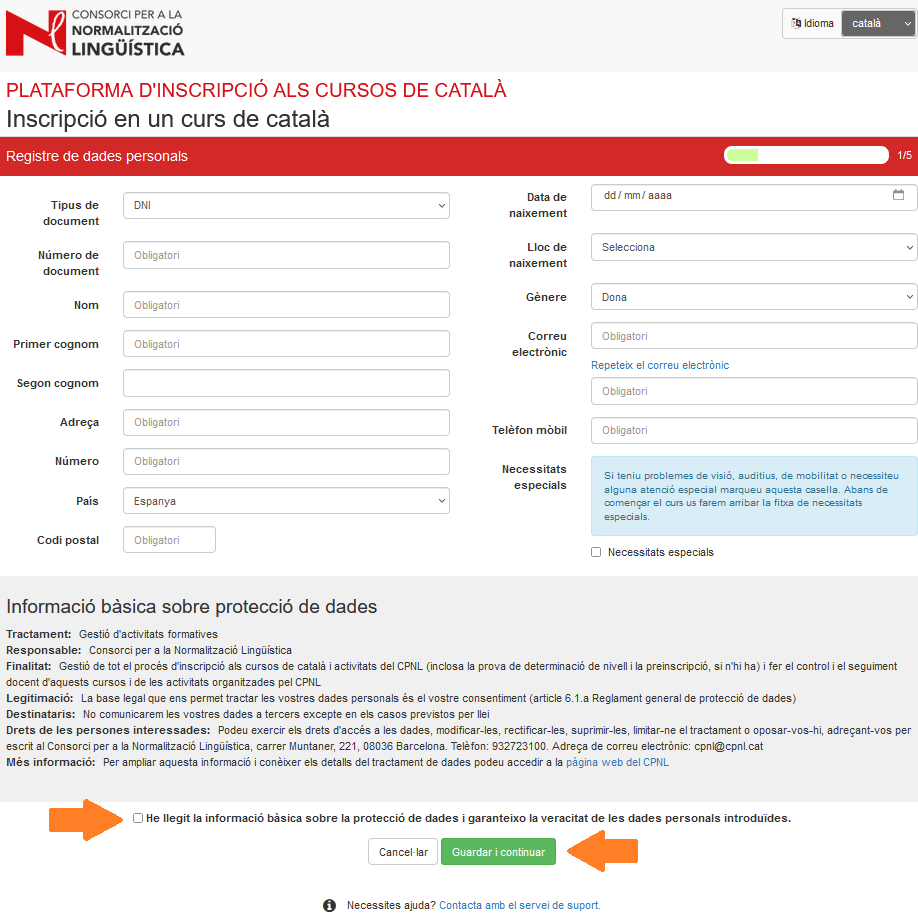
Remplissez le formulaire avec vos coordonnées.
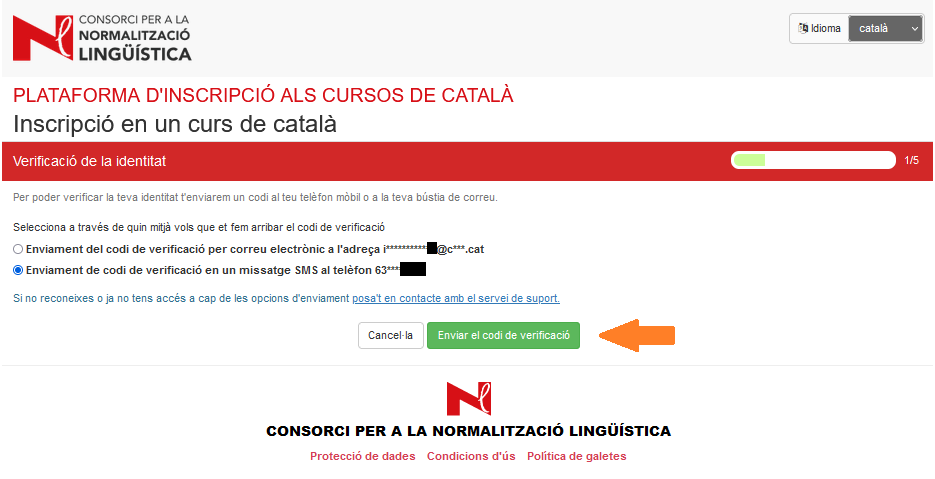
Sélectionnez l’adresse e-mail ou le numéro de téléphone sur lequel vous souhaitez recevoir le code de vérification pour confirmer votre identité.
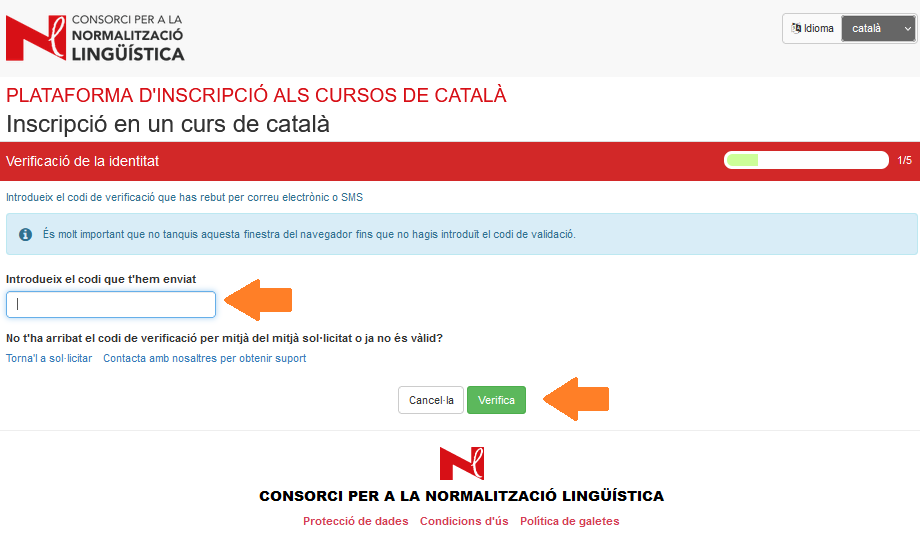
Saisissez le code de vérification.
Un code de procédure est alors créé pour identifier l’opération que vous effectuez. Vous recevrez ce code à l’adresse e-mail ou au numéro de téléphone que vous nous avez indiqué au début de l’inscription. Enregistrez-le pour accéder à la procédure lorsque vous en avez besoin.
Si vous avez un code de procédure
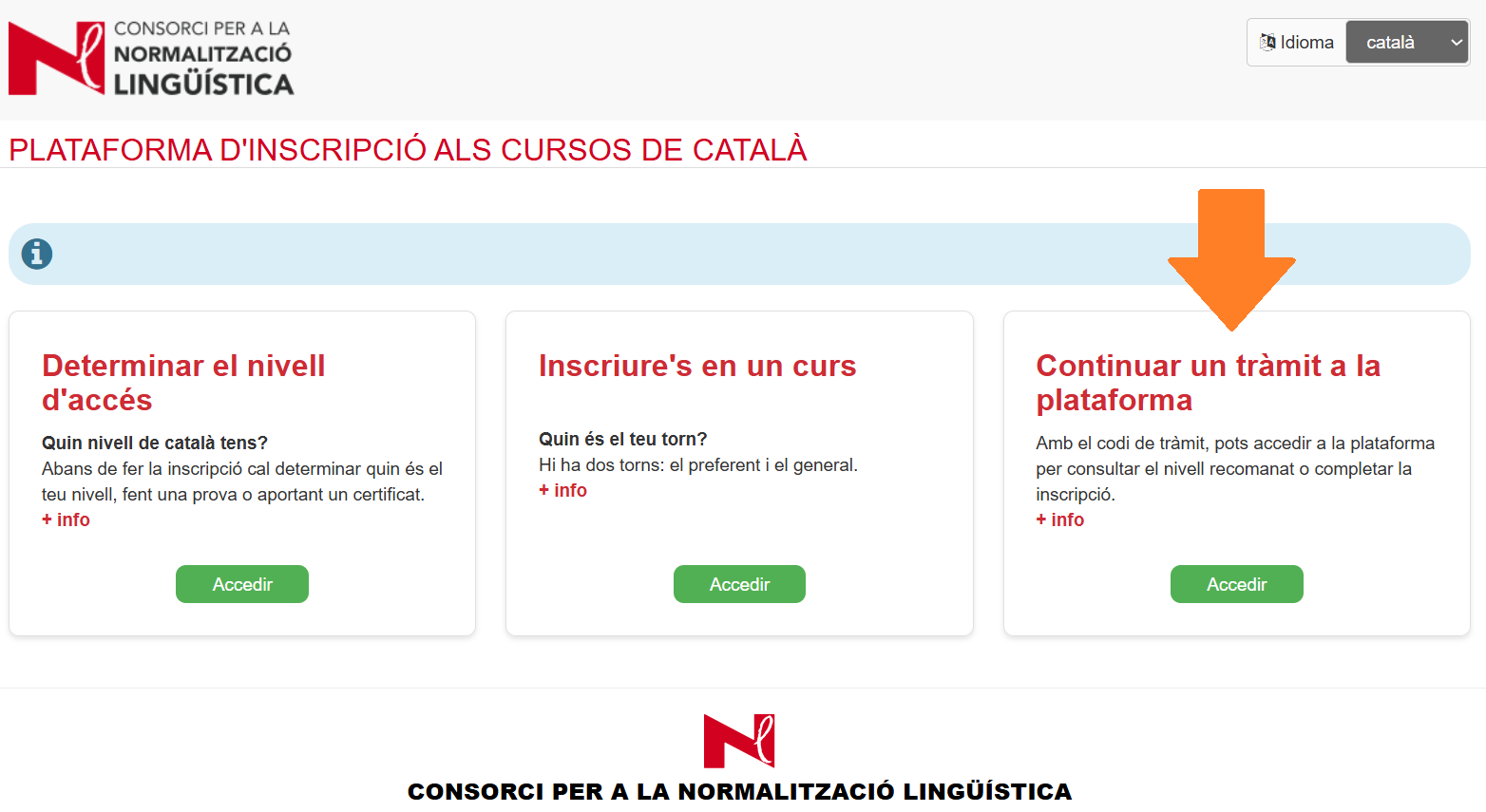
Accédez à la plateforme d’inscription aux cours de catalan, cliquez sur Poursuivre une procédure sur la plateforme, puis sur Accéder.
Renseignez les données et cliquez sur Accéder à la plateforme.
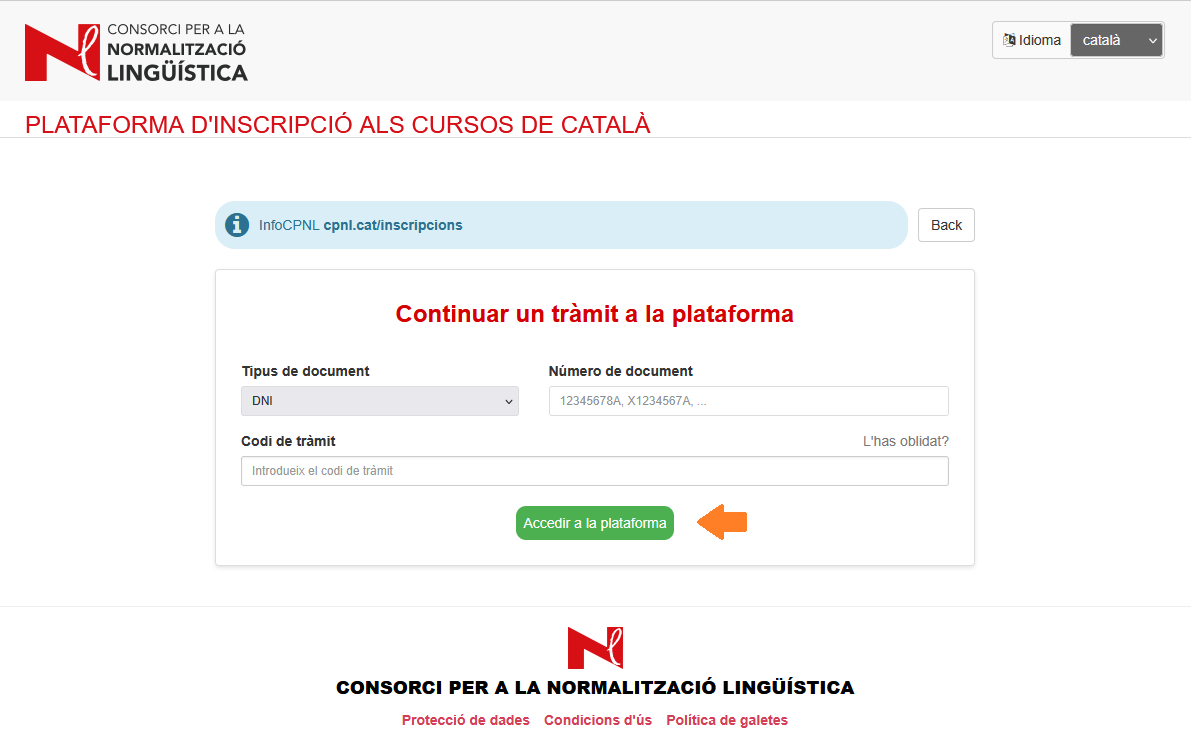
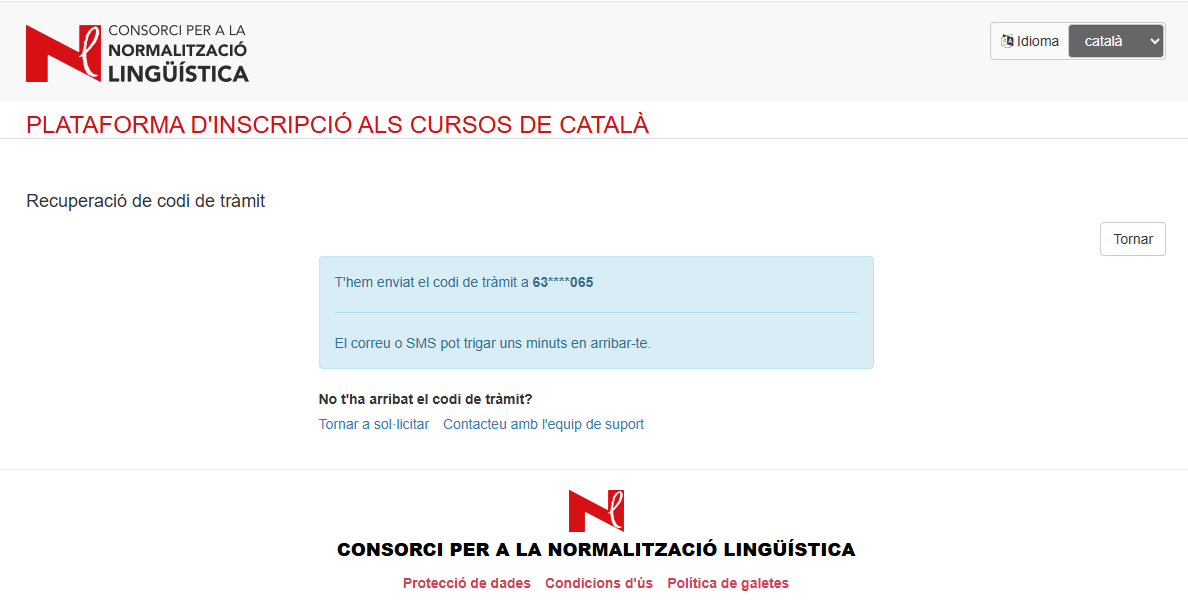
Si vous ne vous souvenez pas du code de procédure, cliquez sur V'ous l’avez oublié ?
Vous recevrez ce code à l’adresse e-mail ou au numéro de téléphone que vous avez indiqué lors du début de la procédure. Si le numéro de téléphone ou l’e-mail affiché à l’écran est incorrect, veuillez contacter le service d’aide aux utilisateurs.
2. Comment sélectionner le cours
Sélectionnez la commune. Vous pouvez également filtrer par modalité de cours.
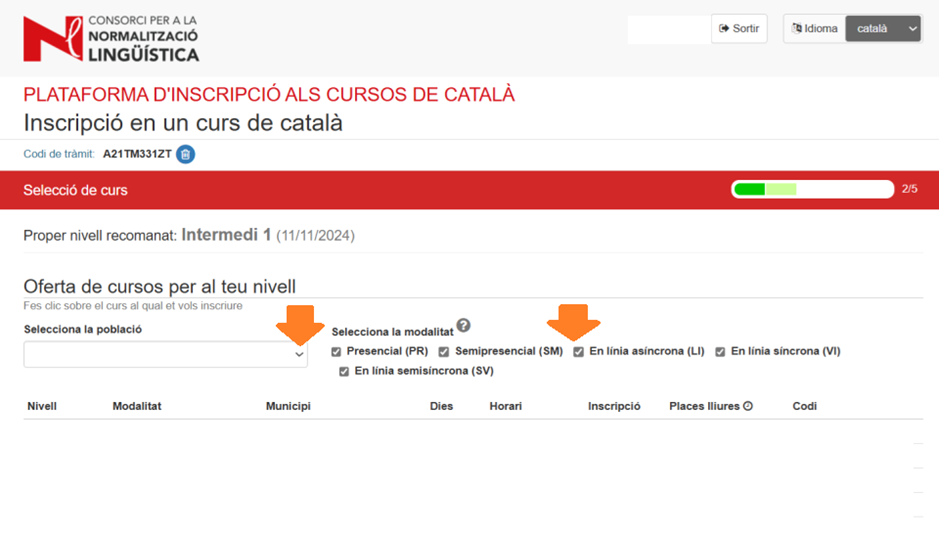
Sélectionnez le cours qui vous convient le mieux.
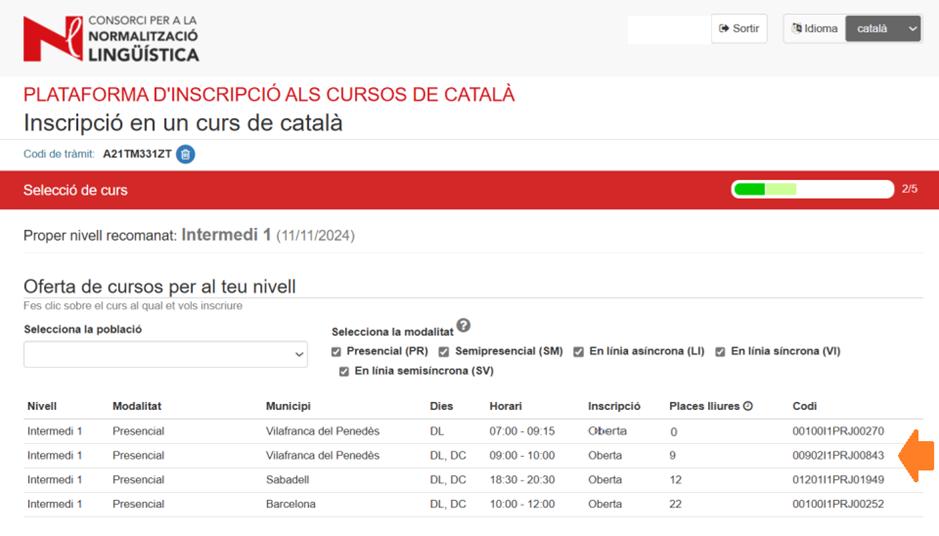
Si vous ne trouvez pas de cours correspondant à votre niveau, vérifiez que la période d’inscription en cours correspond au niveau auquel vous souhaitez vous inscrire. Consultez le moteur de recherche pour connaître les niveaux proposés pendant cette période.
3. Comment terminer le processus d’inscription
Cours de niveau débutant et de base
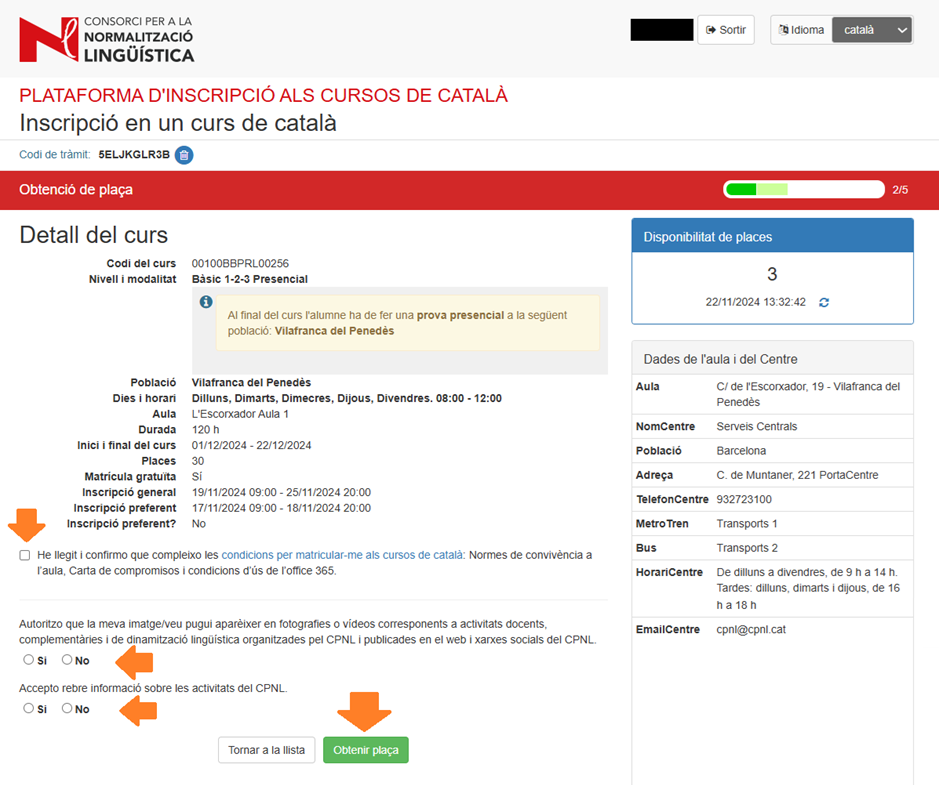
Vérifiez que le cours sélectionné est bien celui que vous souhaitez suivre, puis lisez attentivement la description. Indiquez si vous avez lu les conditions d’inscription et si vous acceptez ou non les autres options.
Cliquez sur Obtenir une place ou sur Revenir à la liste si vous souhaitez choisir un autre cours.
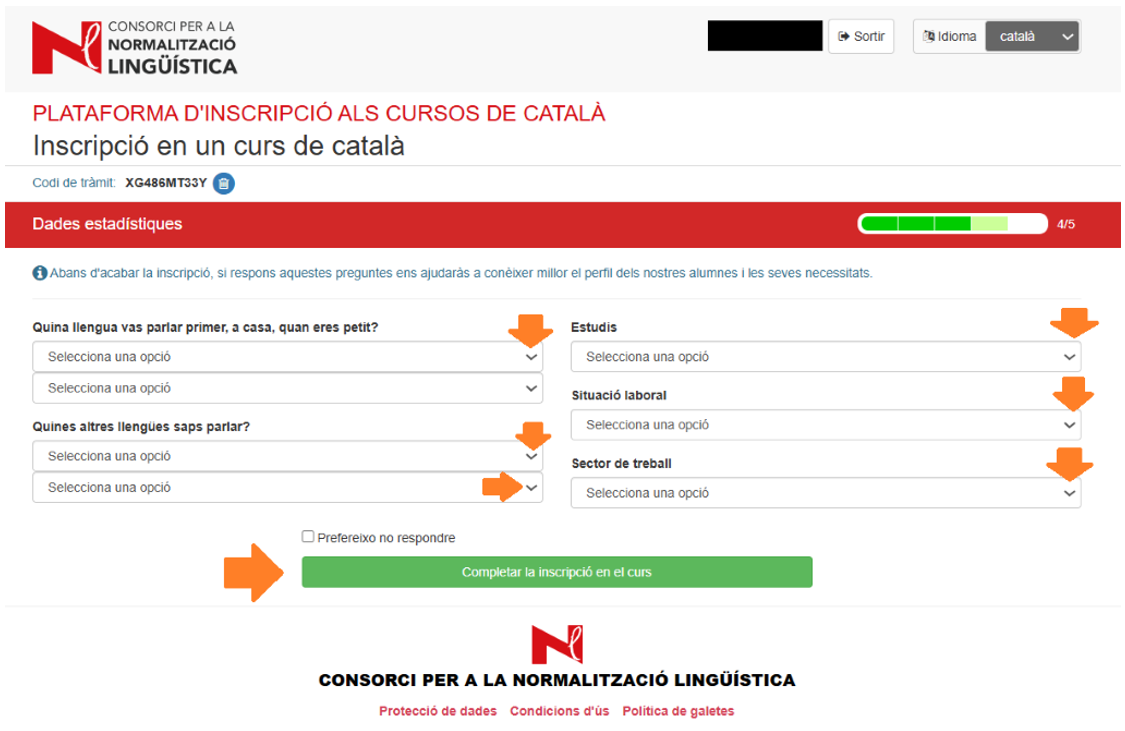
Complétez les données statistiques en répondant aux questions, puis cliquez sur Terminer l’inscription au cours.
Pour confirmer votre inscription, cliquez sur Suivant.
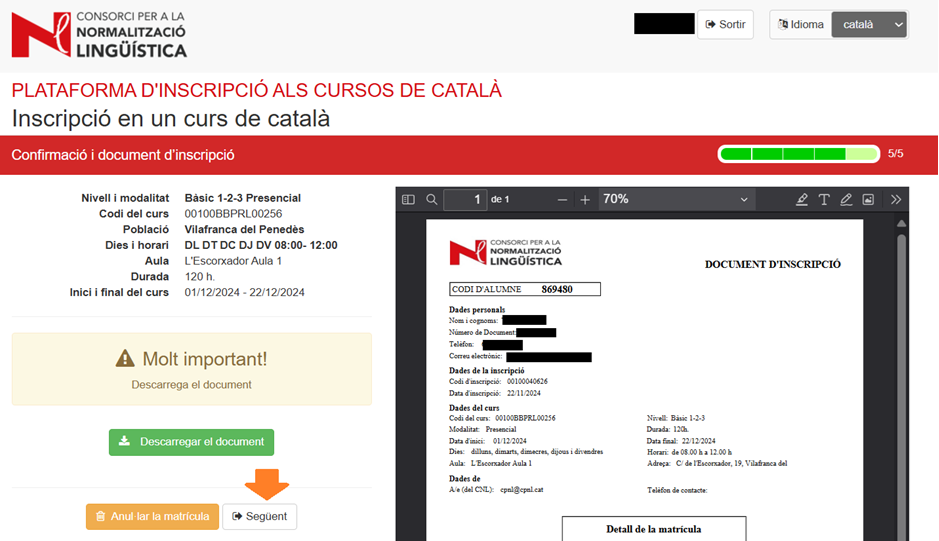
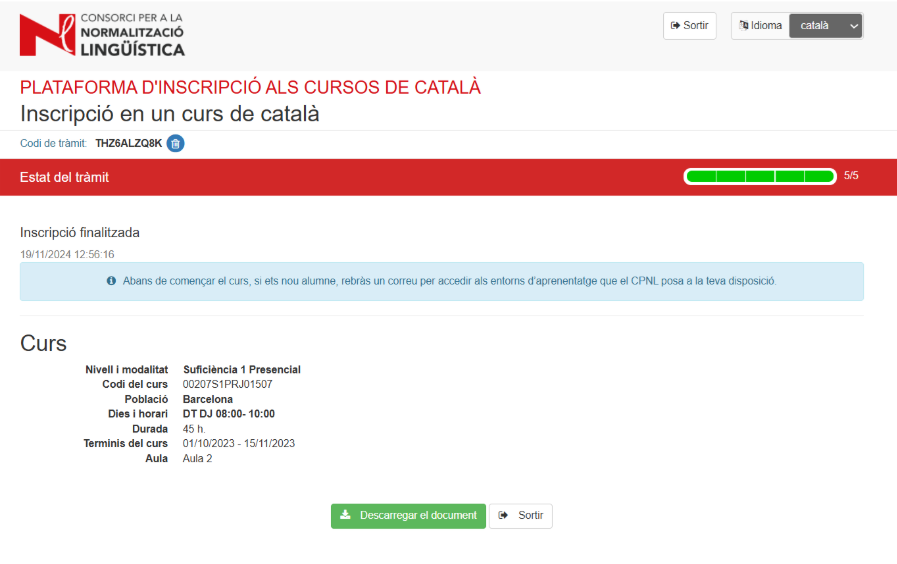
L’écran affichera un message indiquant que l’inscription est terminée.
Téléchargez le document contenant toutes les informations relatives au cours. Vous en recevrez une copie par e-mail.
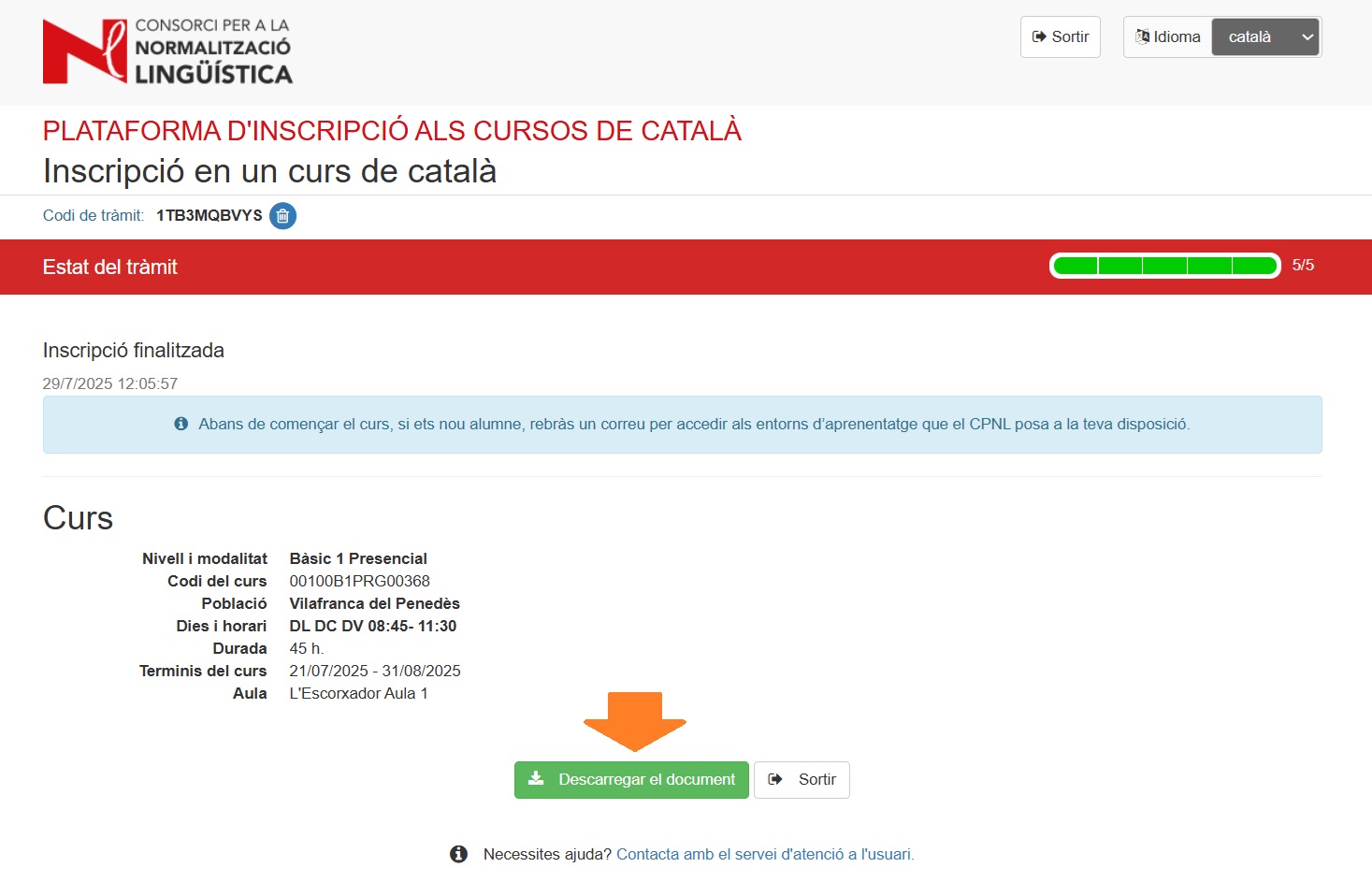
Autres niveaux (de B1 à C2)
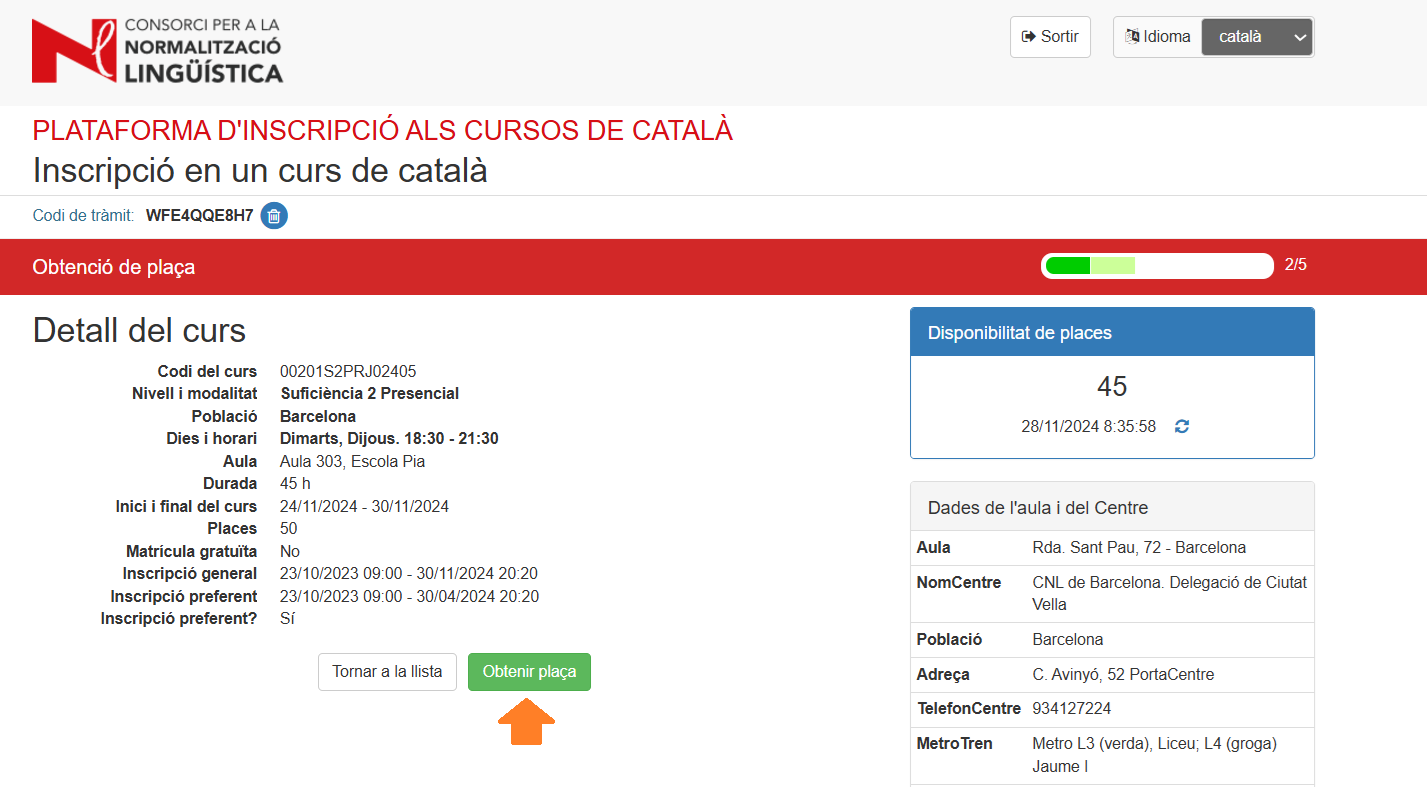
Vérifiez que le cours sélectionné est bien celui que vous souhaitez suivre, puis cliquez sur Obtenir une place ou sur Revenir à la liste si vous souhaitez en choisir un autre.
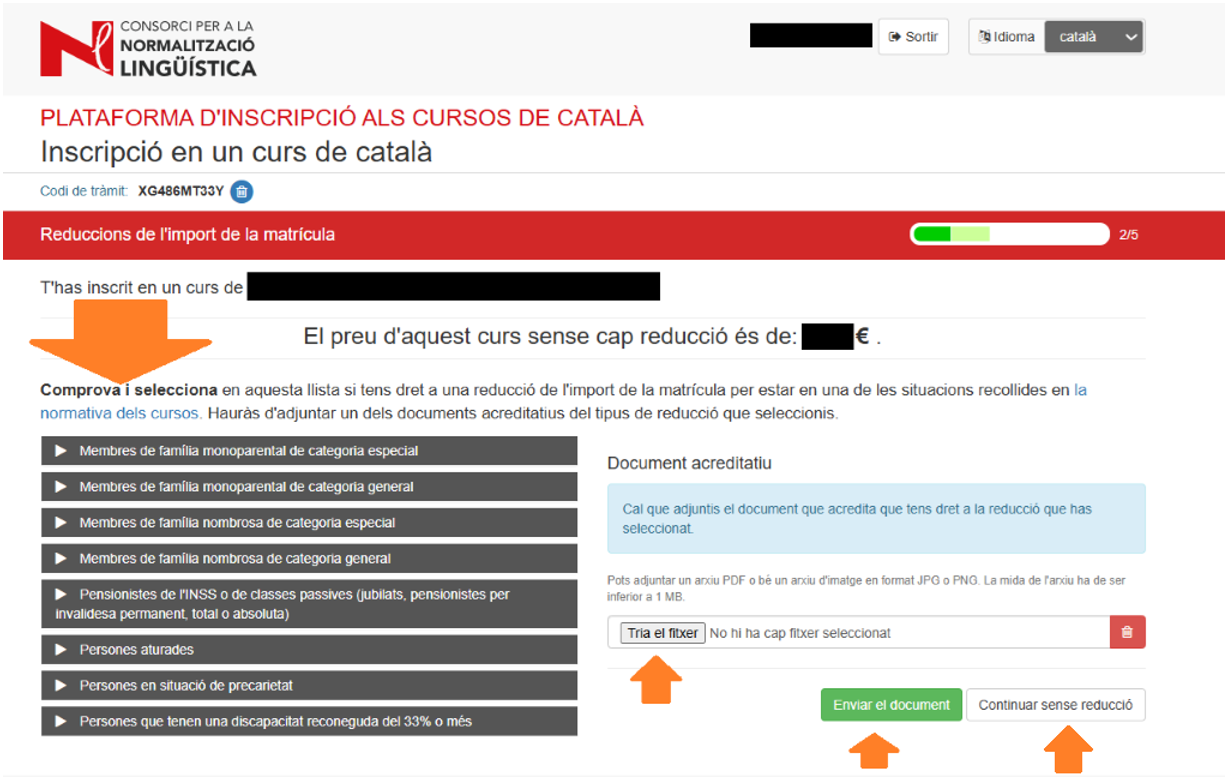
Si vous avez droit à une réduction des frais d’inscription, choisissez l’option qui correspond à votre situation et joignez un document justificatif en cours de validité.
Une fois que la documentation que vous avez fournie aura été examinée, vous recevrez une notification vous informant que la procédure a été mise à jour et vous pourrez accéder à la plateforme avec le code de procédure de l’inscription. Vous recevrez cette notification à l’adresse e-mail ou au numéro de téléphone que vous nous avez indiqué au début de l’inscription.
Si vous n’avez pas droit à la réduction, cliquez sur Poursuivre sans réduction.
Vérifiez les données et le prix du cours (avec ou sans réduction), puis confirmez l’inscription pour télécharger le document de paiement.
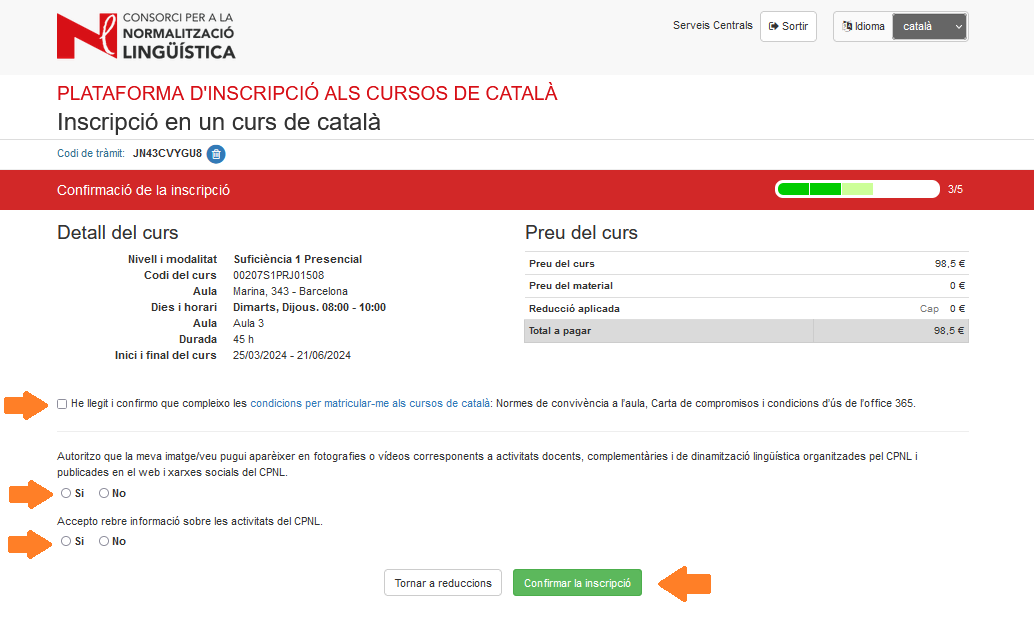
Complétez les données statistiques en répondant aux questions, puis cliquez sur Terminer l’inscription au cours.
Pour poursuivre l’inscription, cliquez sur Suivant.
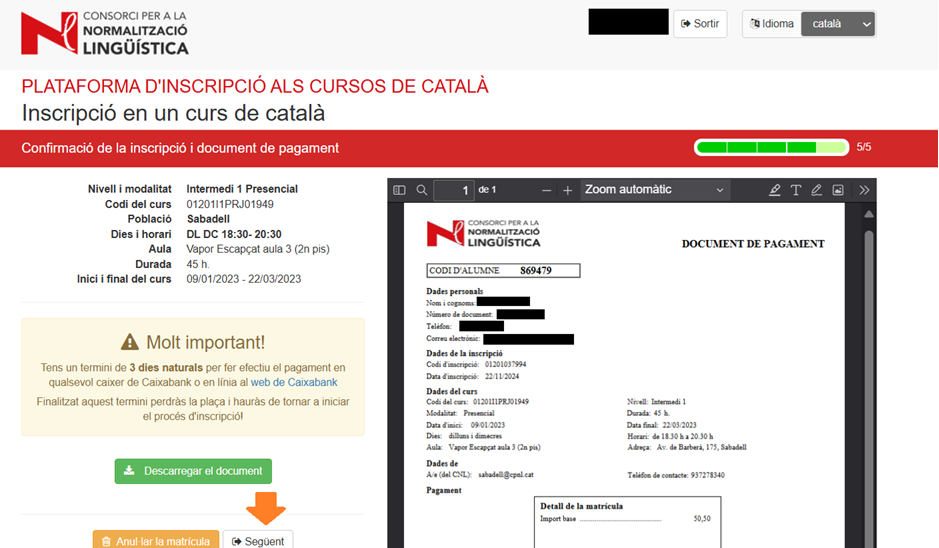
Téléchargez le document et suivez les instructions pour effectuer le paiement. Vous en recevrez une copie par e-mail.
L’écran affichera un message indiquant que l’inscription est en attente de paiement.
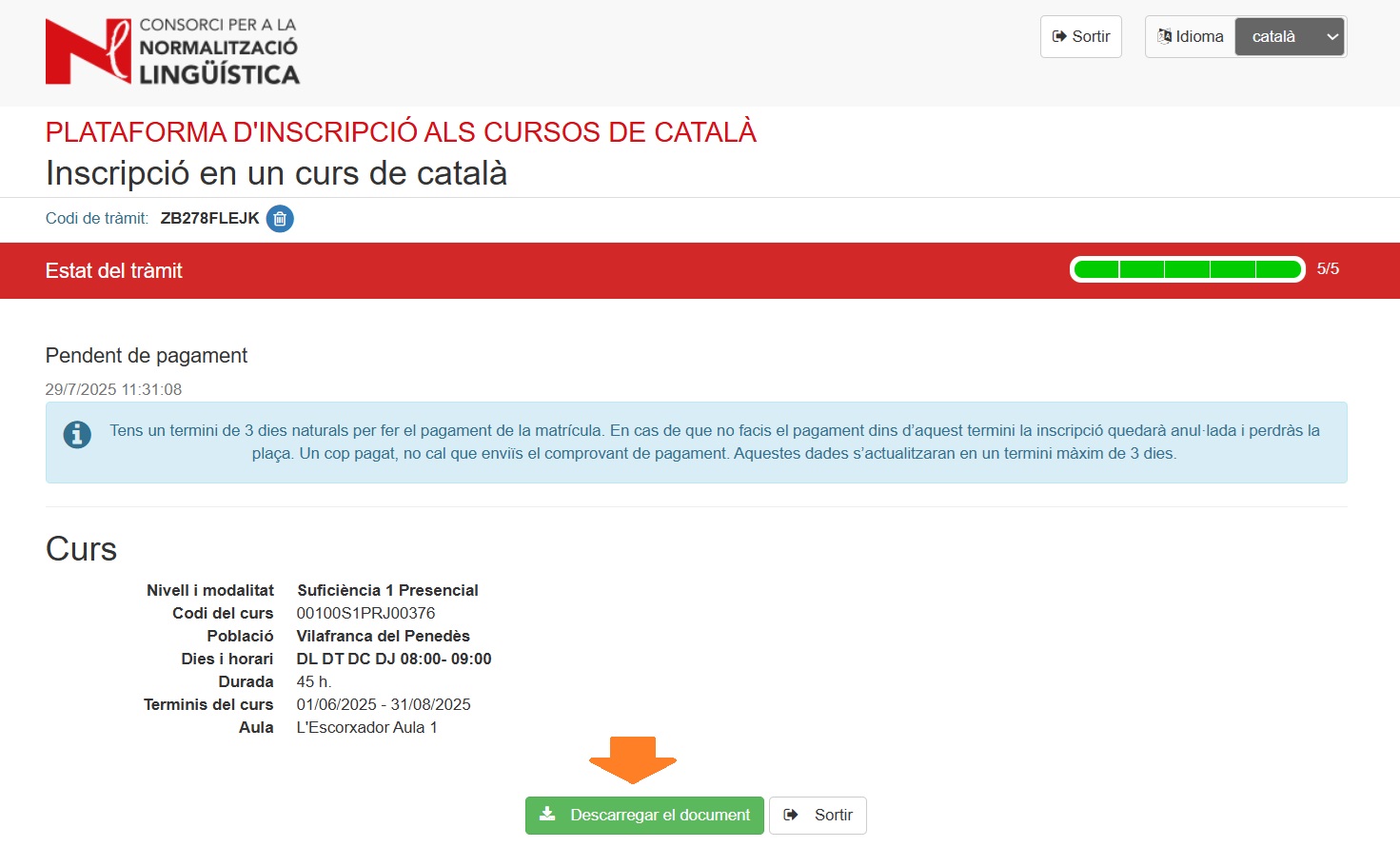
Une fois le paiement effectué, le statut de l’inscription sera mis à jour dans un délai maximum de 3 jours.
4. Comment s’inscrire sur la liste d’attente
Une fois que vous avez accédé à la plateforme, sélectionnez le cours qui vous convient le mieux.
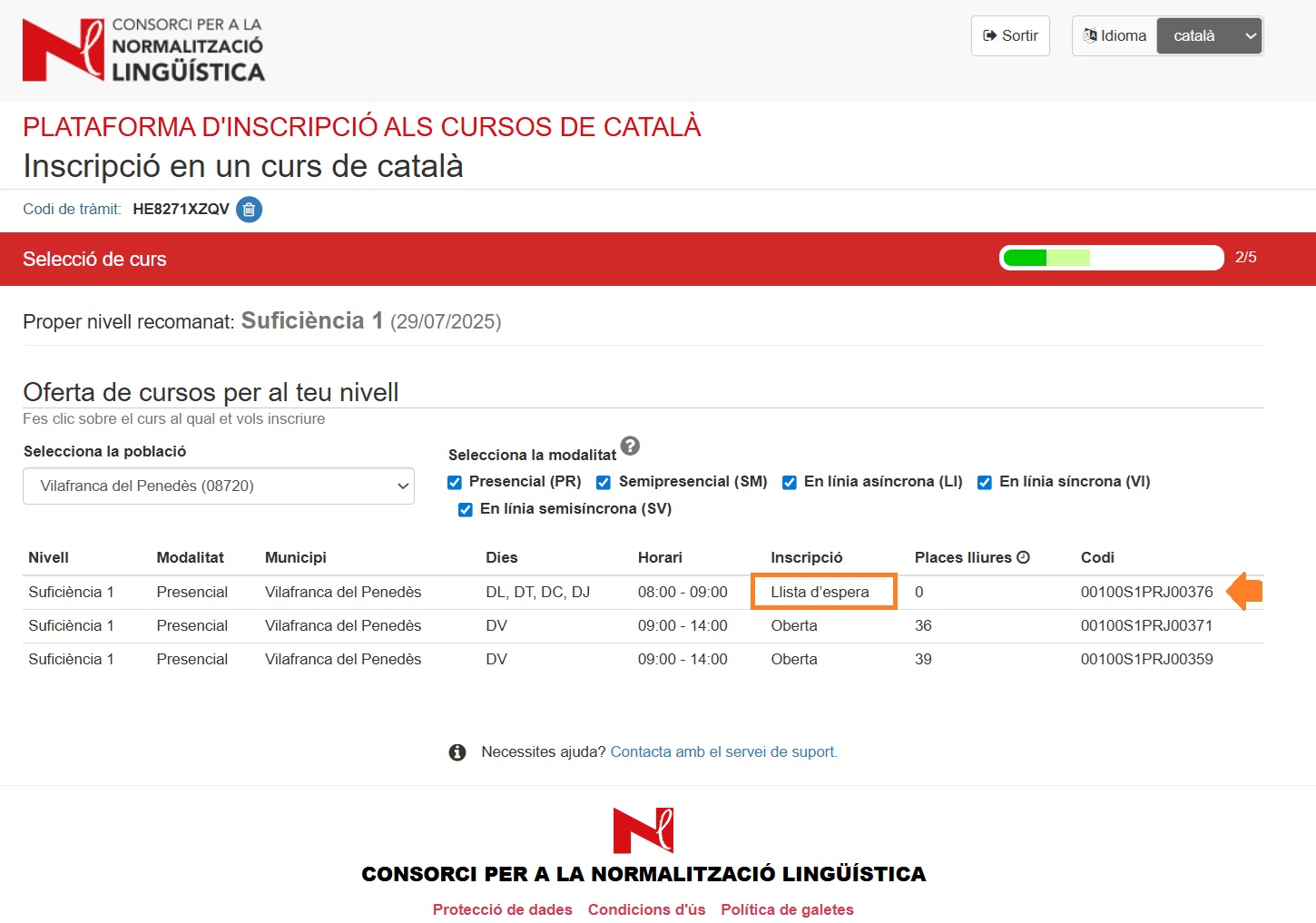
Cliquez sur S’inscrire sur la liste d’attente.
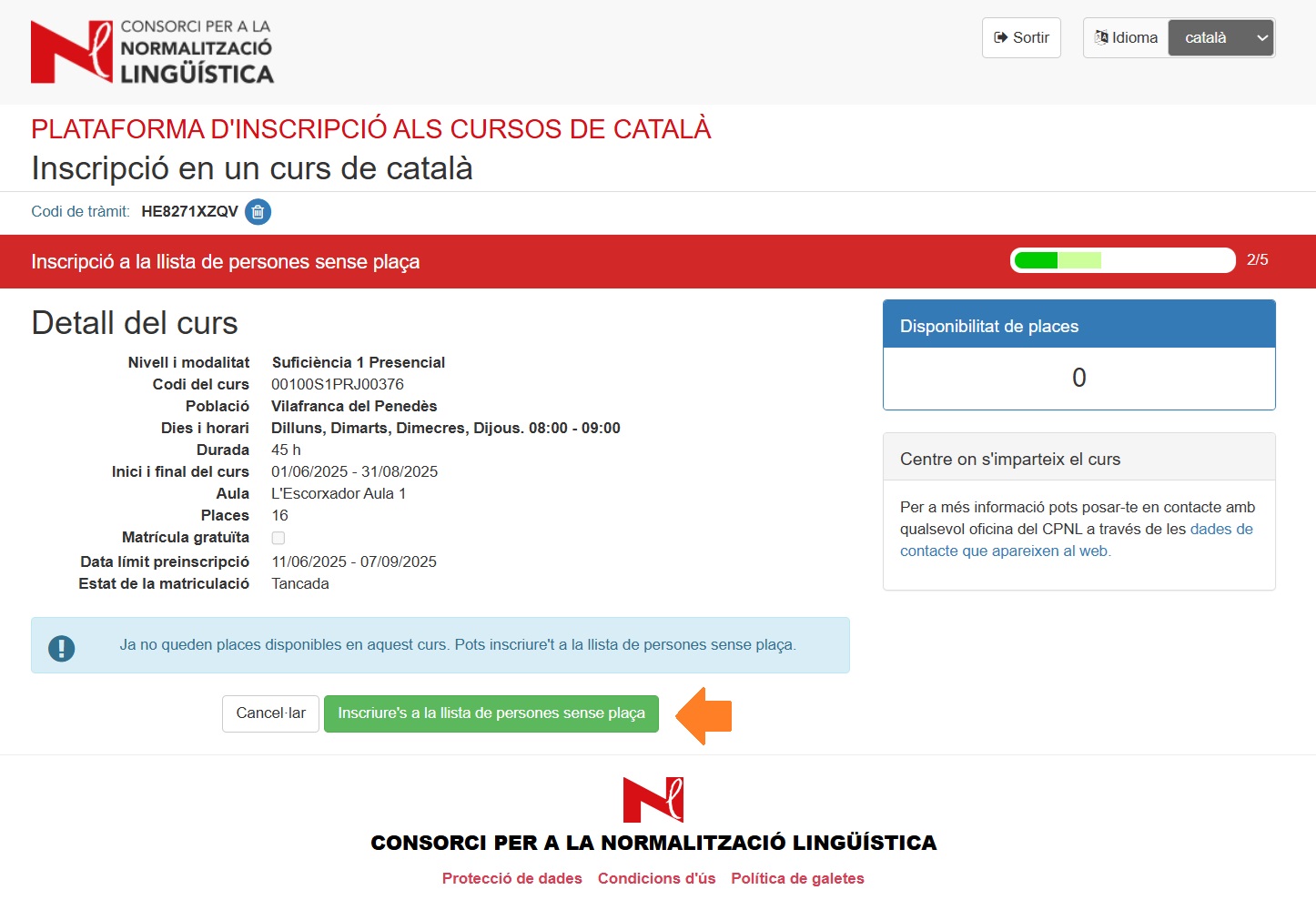
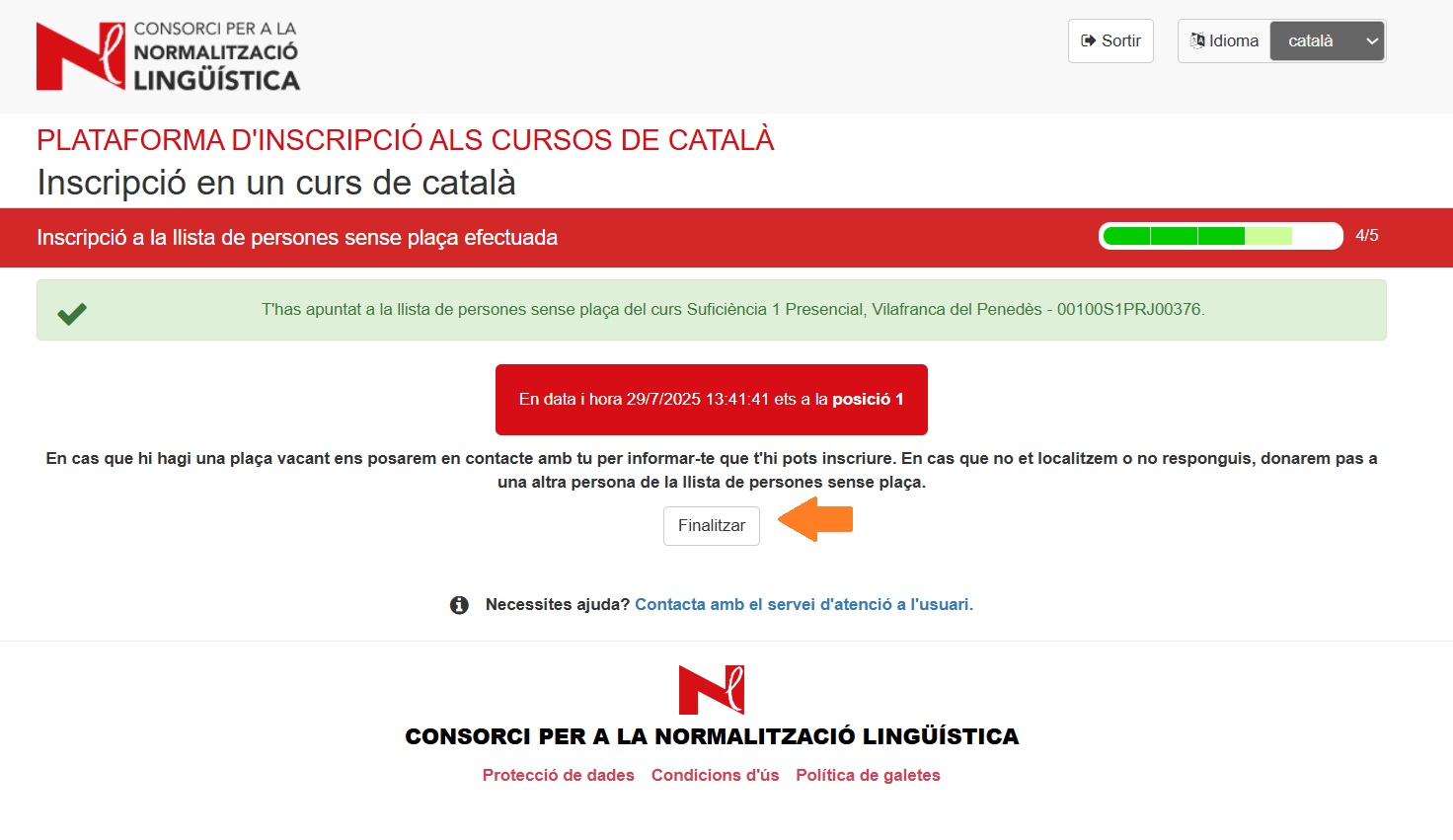
L’écran suivant vous indiquera la position que vous occupez dans la liste d’attente pour le cours que vous avez sélectionné. Cliquez sur Terminer.
Vous avez besoin d’aide ? Consultez la FAQ (foire aux questions) ou contactez le service d’aide aux utilisateurs.