
Preguntes més freqüents - Aula Virtual

Només tenen Aula Virtual els cursos en línia asíncrons, semisíncrons i semipresencials. Hi tindràs accés un cop comenci el curs.
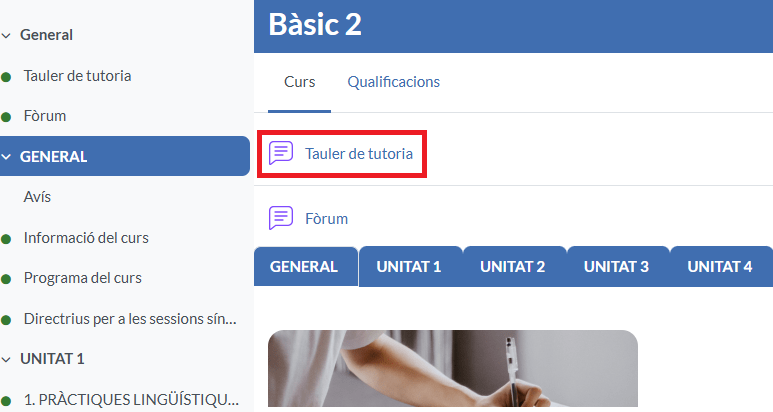
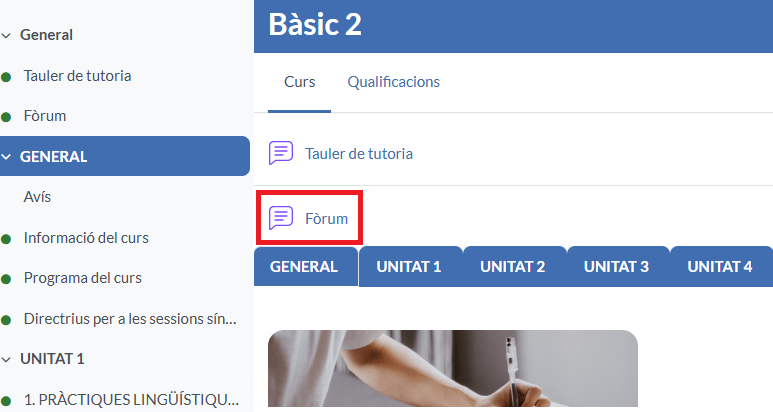
A l'inici veuràs el Tauler de tutoria, el Fòrum i la secció General amb el programa i la informació bàsica del curs. Per accedir a les activitats, llegeix els missatges que ha deixat el tutor al Tauler de tutoria i descarrega el pla de treball.
Clica la icona de les tres ratlles  a la cantonada superior esquerra.
A dins del curs, a la part inferior de la pantalla, hi ha l'enllaç Reinicia la visita guiada de l'usuari en aquesta pàgina, que permet veure la visita guiada cada vegada que vulguis.
Si accedeixes al curs des de l'aplicació Moodle, és possible que tinguis dificultats per veure correctament alguns continguts o per fer determinades activitats.
Per seguir el curs amb normalitat des d'un dispositiu mòbil, et recomanem que utilitzis el navegador web (Google Chrome, Mozilla Firefox o Microsoft Edge) i accedeixis a l'Aula Virtual des de l'adreça: https://aulavirtual.cpnl.cat.
Un cop dins, activa l'opció "Lloc web per a ordinador" o "Versió escriptori" al navegador. Això et permetrà veure la interfície completa del curs, tal com es mostra en un ordinador.
L'ús d'altres navegadors o de l'aplicació Moodle pot provocar problemes d'accés o visualització de continguts.
És un problema de connexió. Prova-ho més tard o amb una connexió més ràpida.
Les activitats en format  triguen una mica més que la resta a carregar-se. A més, hi pot haver un excés de concurrència a l'aula en aquell moment que n'alenteixi la càrrega.
Algunes funcionalitats de l'Aula Virtual poden no funcionar correctament si tens bloquejades les finestres emergents al navegador. Per activar-les, cal seguir passos diferents segons el navegador que utilitzis:
Mozilla Firefox
-
Ves a Paràmetres > Privadesa i seguretat > Permisos.
-
A l'apartat Finestres emergents, desmarca la casella Bloca les finestres emergents (aquesta acció afecta totes les webs).
-
Alternativament, clica Excepcions... i afegeix l'adreça de l'Aula Virtual:
https://aulavirtual.cpnl.cat
Google Chrome
- Ves a Configuració > Privadesa i seguretat > Configuració del lloc.
- Clica Finestres emergents i redireccions.
- Escull Permet per a tots els llocs o afegeix una excepció amb l'adreça de l'Aula Virtual.
Microsoft Edge
- Ves a Configuració > Galetes i permisos del lloc > Finestres emergents i redireccions.
- Desmarca l'opció Bloqueja (recomanat).
- També pots afegir l'Aula Virtual com a excepció a la llista de llocs permesos.
L'ús d'altres navegadors pot provocar problemes d'accés o visualització de continguts.
Omple el formulari d'atenció a l'usuari que hi ha a l'Espai alumnes del web del CPNL.
-
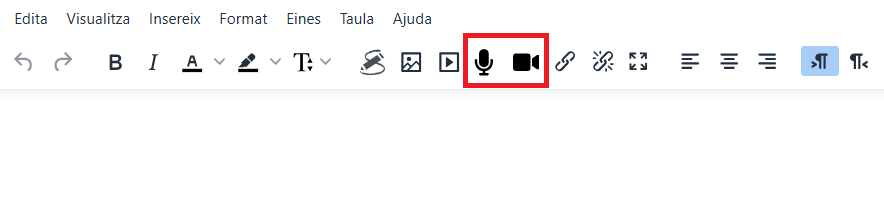
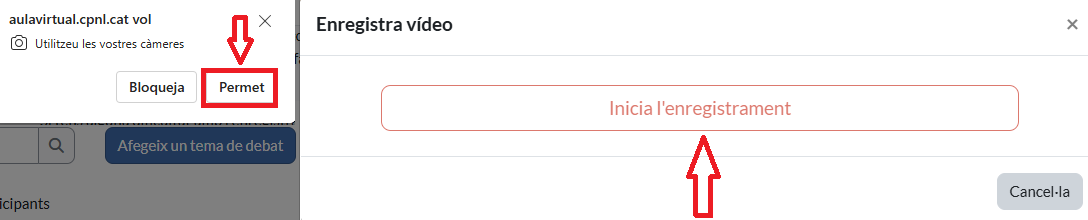
A dins de l'activitat, prem la icona de micròfon o càmera que trobaràs a la barra d'eines de l'editor. Si s'obre un avís per permetre l'ús del micròfon o la càmera, accepta'l.
-
Fes clic a Inicia l'enregistrament i parla.
-
Clica Atura l'enregistrament, s'aturarà la gravació i es crearà un fitxer que s'adjuntarà automàticament.
-
Prem el botó d'enviar al fòrum o de trametre la tasca.
En algunes activitats hauràs de penjar un fitxer en una tasca  : pot ser un arxiu de so o vídeo (expressió oral) o un document de text (expressió escrita). Per fer-ho correctament, segueix aquests passos:
- Entra a la tasca i clica el botó Afegeix la tramesa.
- S’obrirà la pantalla Fitxers de la tramesa.
- Clica la icona Afegeix.
- A la finestra Selector de fitxers, clica Tria un fitxer i selecciona l’arxiu des del teu dispositiu.
- Posa-li un nom, prem Penja aquest fitxer.
- Un cop pujat, clica a Desa els canvis. Veuràs que el fitxer apareix com a tasca lliurada.
- Revisa que el fitxer s’hagi penjat correctament.
Si t'has equivocat i vols substituir el fitxer:
- Clica a Edita la tramesa.
- A la pantalla de tramesa, clica sobre el fitxer que vols eliminar.
- Clica el botó Suprimeix.
- Torna a seguir els passos anteriors per penjar el fitxer correcte.
Quan estiguis segur que el fitxer és el correcte i definitiu:
- Clica a Trametre la tasca.
- Un cop enviada, ja no podràs fer més canvis.
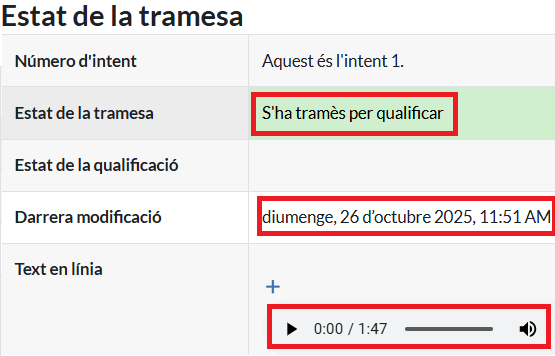
Verifica que a Estat de la tramesa apareix S'ha tramès per a qualificar. Comprova també la data de la darrera modificació. Aquesta data certifica el dia i l'hora del lliurament de l'activitat a l'Aula Virtual. Recorda que mentre la tasca estigui oberta podràs modificar-la o substituir el fitxer lliurat. Si no hi apareix cap data, vol dir que l'activitat no està lliurada.
Per participar en un fòrum 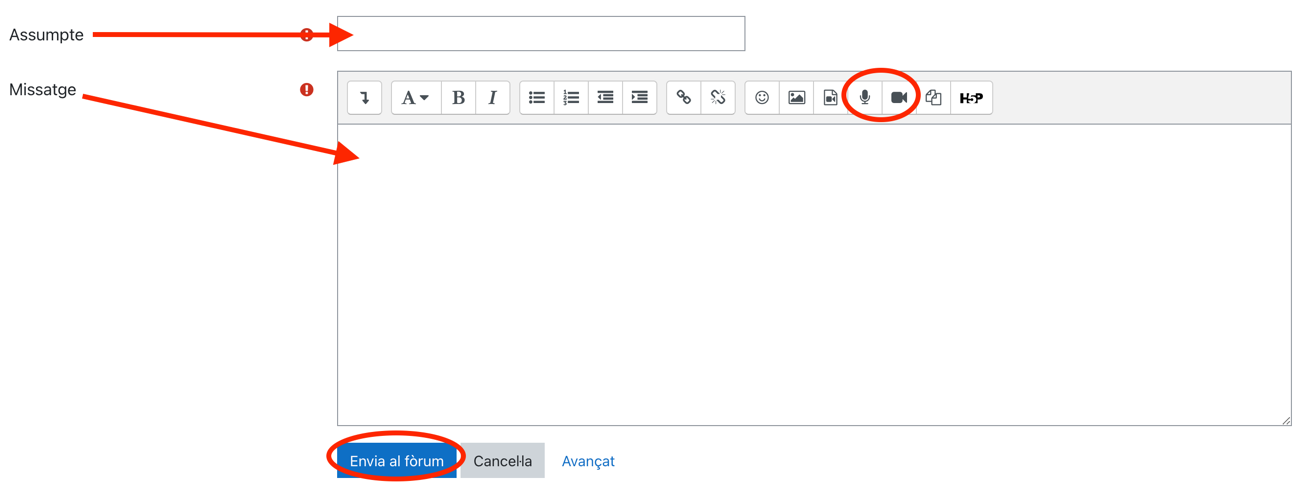 clica Afegeix un tema de debat nou, posa un títol al camp Assumpte, escriu el missatge i envia'l. Per intervencions orals, usa la icona de micròfon o càmera.
Revisa totes les pàgines del qüestionari  i clica Acaba l'intent / Envia-ho tot i acaba.
A mesura que facis les activitats d'un qüestionari , en pots revisar les respostes correctes amb el botó Comprova. Quan arribis al final, després de prémer el botó Envia-ho tot i acaba en veuràs les solucions.
Sí, pots sortir d'una activitat en qualsevol moment, encara que no l'hagis completada. Quan hi tornis a entrar, el sistema et portarà automàticament a la pàgina on ho vas deixar.
Si accedeixes a l'última pàgina de l'activitat, on es mostren les qualificacions o el resum final, l'activitat es reiniciarà i es mostrarà en blanc. Això vol dir que hauràs de començar de nou si vols tornar-la a fer.
Quan acabis l'activitat i premis Clica i acaba, es reiniciarà automàticament perquè puguis fer un altre intent si ho desitges.
Sí, les activitats d'aprenentatge es poden repetir tantes vegades com vulguis. El sistema guardarà sempre la puntuació més alta dels intents que facis.
En canvi, les tasques d'avaluació només permeten un únic intent, ja que serveixen per valorar el teu progrés en el curs.
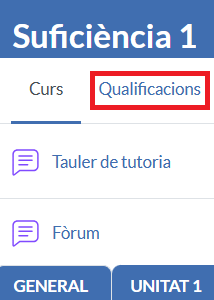
Entra a Qualificacions, al menú superior, per veure les notes de les tasques d'avaluació amb la ponderació corresponent a la nota total de curs. Aquest percentatge canvia a mesura que facis més tasques i el tutor les puntuï.
Totes les activitats de les unitats del curs són obligatòries i s'han de completar per poder accedir a la tasca d'avaluació.
Si el curs inclou una secció de Repàs, les activitats que hi apareixen són optatives, però molt recomanables per consolidar els continguts i preparar-te millor per a l'avaluació.
Si tens més dubtes, consulta la Normativa del curs.
Pots comprovar quines activitats has completat per diferents vies:
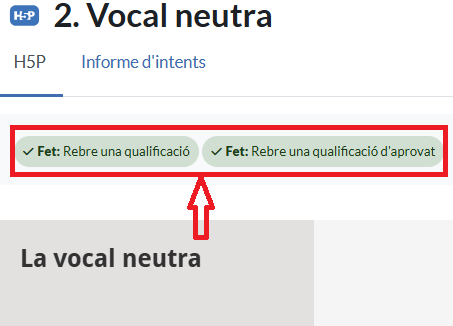
- Des de dins de cada activitat: si els requisits de compleció s'han assolit, es mostren destacats en color verd.
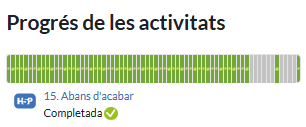
- Des de la barra de progrés de les activitats: les activitats completades apareixen en color verd, que indica que ja s'han fet i superat.
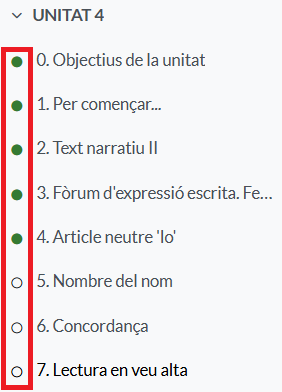
- Des del menú lateral esquerre: les activitats completades es marquen de color verd per facilitar-ne la identificació.
Primer de tot, et recomanem que llegeixis la informació publicada al Tauler de tutoria. El tutor hi haurà indicat els canals de comunicació preferents (correu, xat, fòrum, etc.).
Si no has rebut indicacions específiques, pots escriure un missatge al Fòrum del curs. Aquest missatge serà visible per a tots els participants i pot servir per resoldre dubtes generals.
També pots contactar amb el tutor mitjançant el xat de Moodle  . Prem la icona del xat que hi ha a la cantonada superior dreta, cerca el nom del tutor a la llista de contactes i escriu-li un missatge directe.
A més, pots fer servir Teams  per contactar amb el tutor.
A la secció Recursos de l'Aula Virtual hi ha enllaços a diccionaris i fonts de consulta fiables.