
Guía para la inscripción
Contenidos:
1. Cómo acceder a la plataforma
Entra en la plataforma de inscripción a los cursos de catalán, ve a Inscribirse en un curso y haz clic en Acceder.
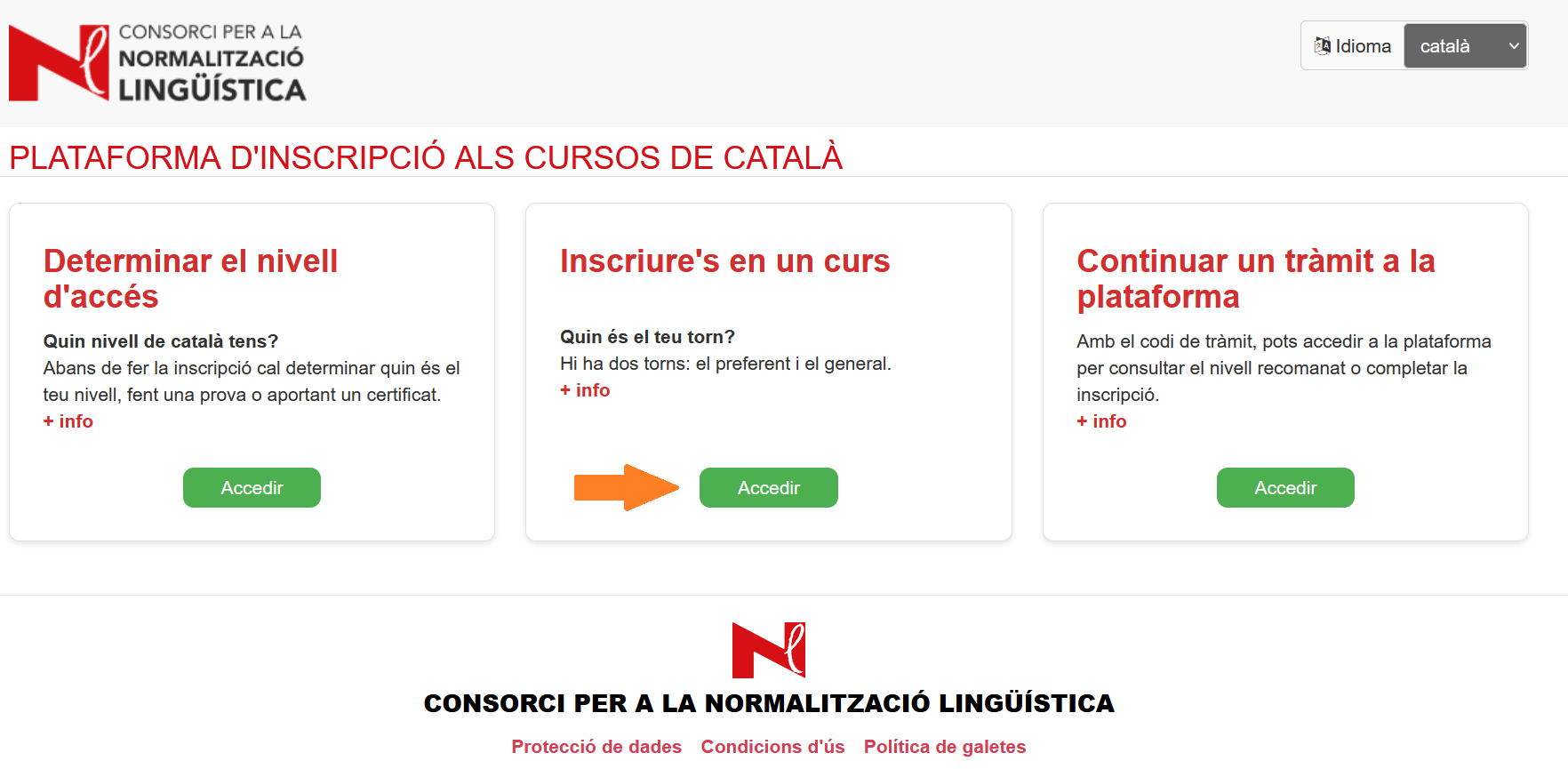
Si tienes cuenta de alumno
Accede a Tengo cuenta de correo @alumnes.cpnl.cat.
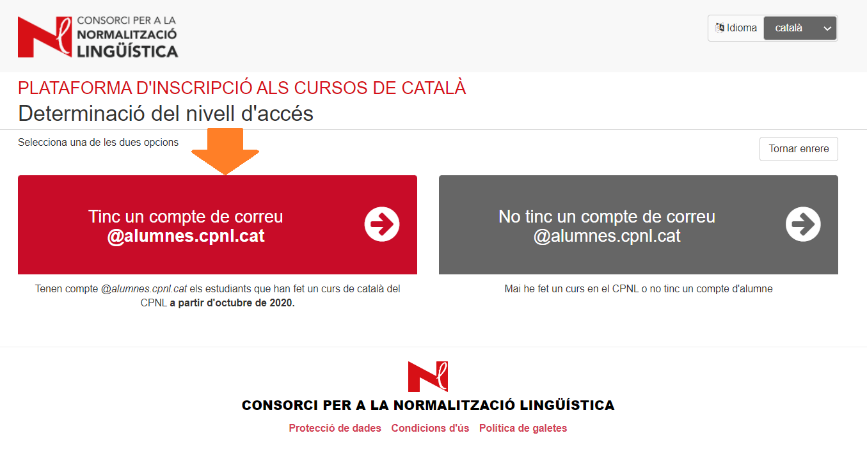
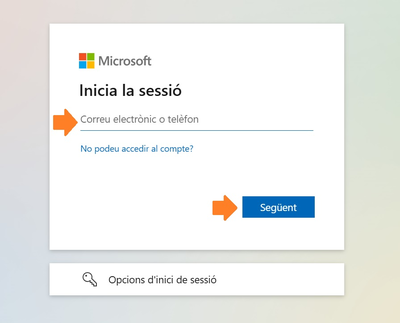
La aplicación te redirigirá a la identificación de Microsoft Office.
Recuerda que deberás tener cerrada tu sesión de cuenta privada en el navegador o abrir una ventana de incógnito iniciando la sesión de Office con tu cuenta de alumno del CPNL.
Introduce tu contraseña y haz clic en Iniciar la sesión.
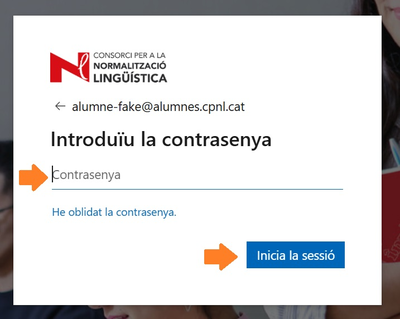
Se crea un código de trámite que sirve para identificar tu gestión.
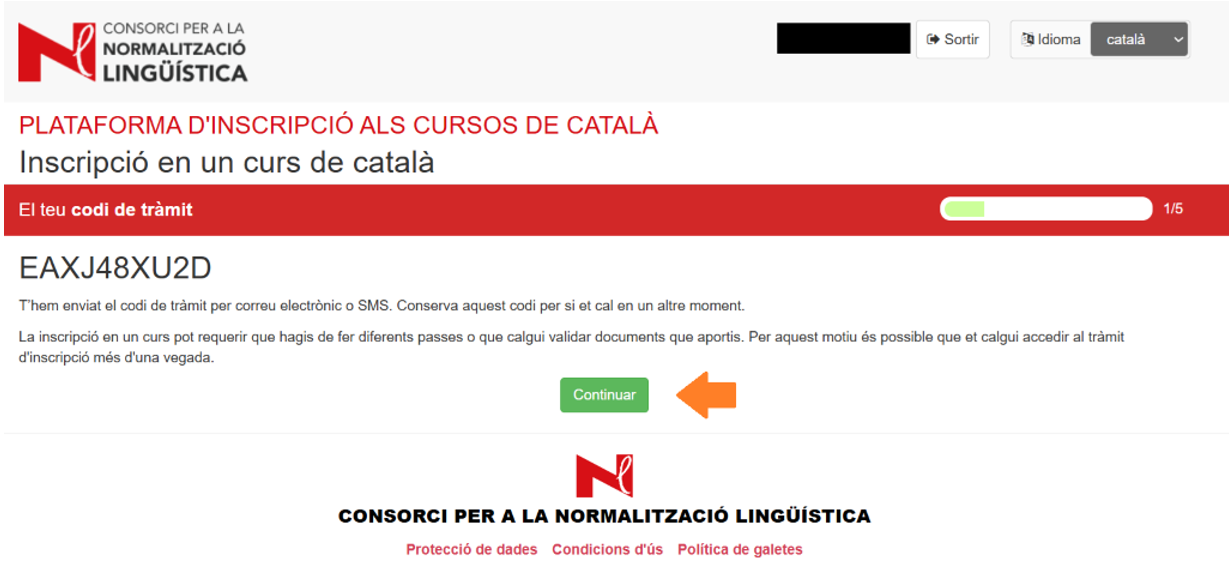
También puedes acceder desde No tengo cuenta de correo @alumnes.cpnl.cat
Si no tienes cuenta de alumno
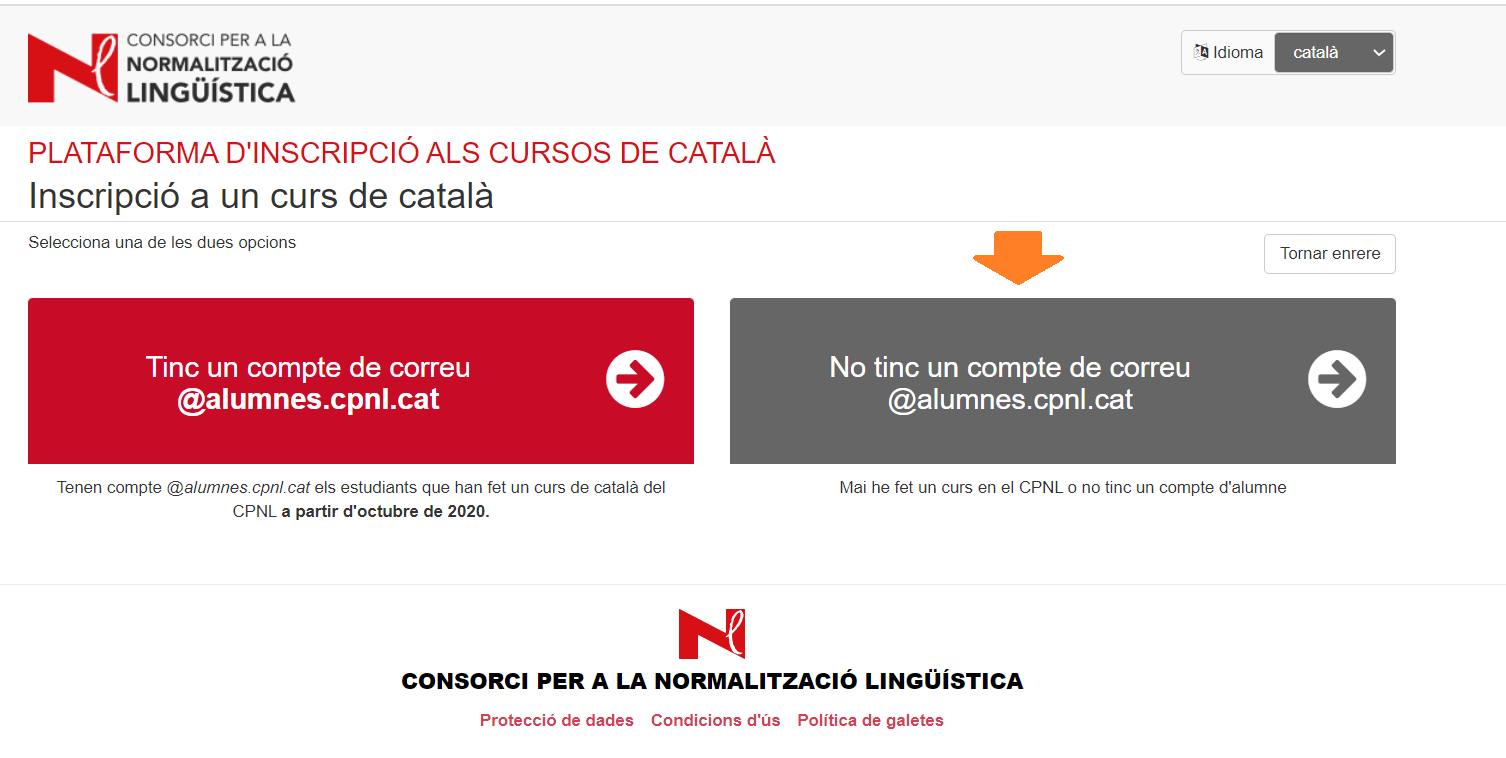
Selecciona No tengo cuenta de correo @alumnes.cpnl.cat.
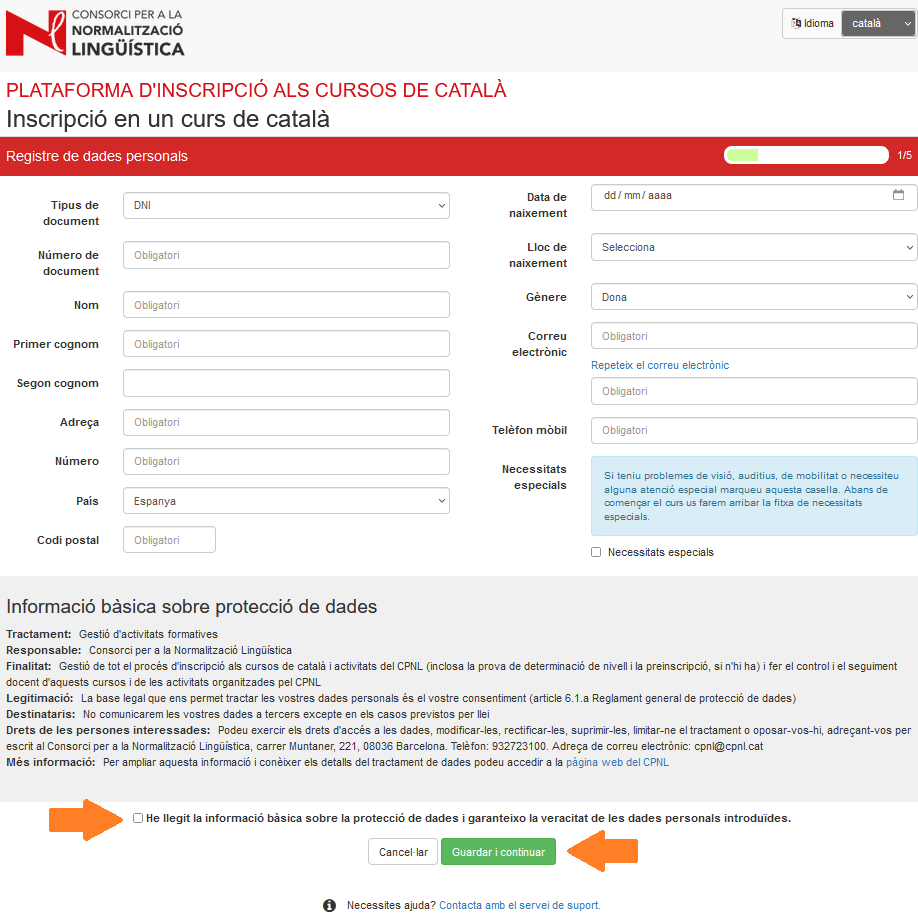
Rellena el formulario con tus datos.
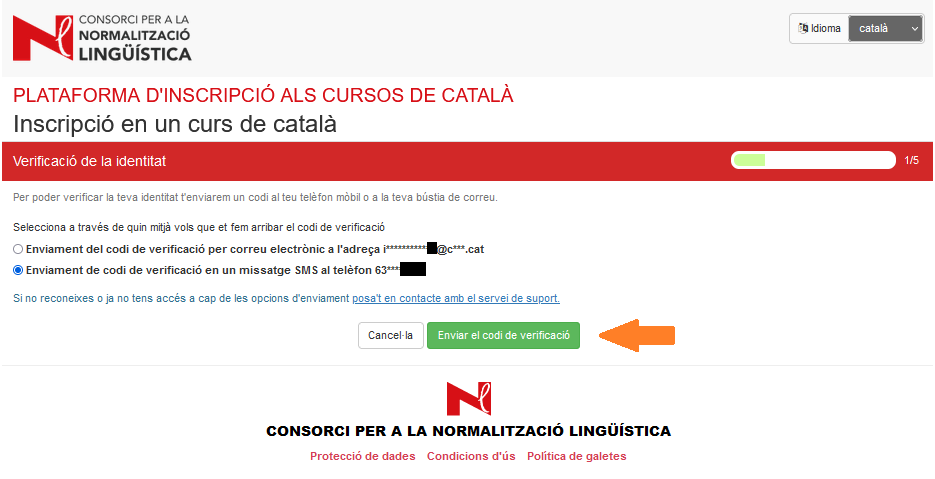
Selecciona la dirección electrónica o teléfono donde recibirás el código de verificación para confirmar tu identidad.
Introduce el código de verificación.
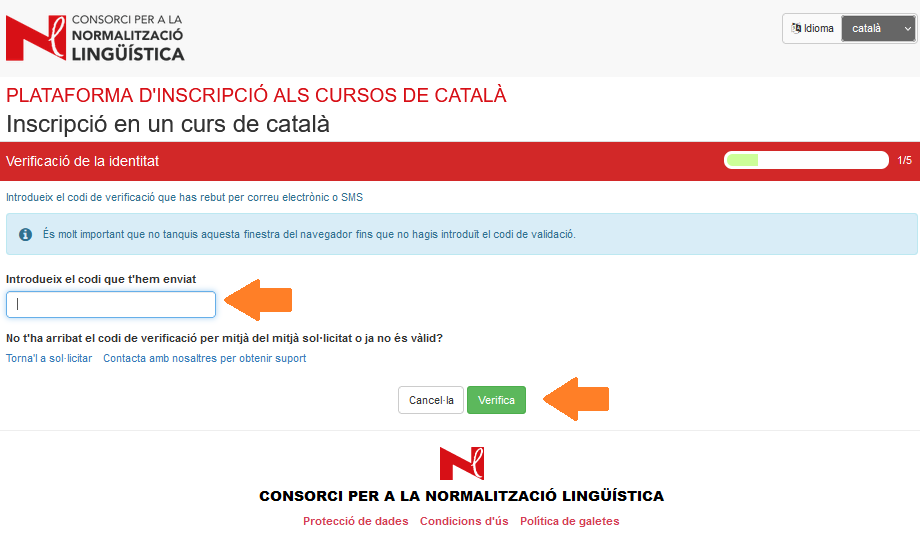
Se crea un código de trámite que sirve para identificar tu gestión. Recibirás este código en la dirección de correo electrónico o número de teléfono que nos hayas indicado en el momento de iniciar la inscripción. Guárdalo para acceder a tu gestión cuando lo necesites.
Si tienes un código de trámite
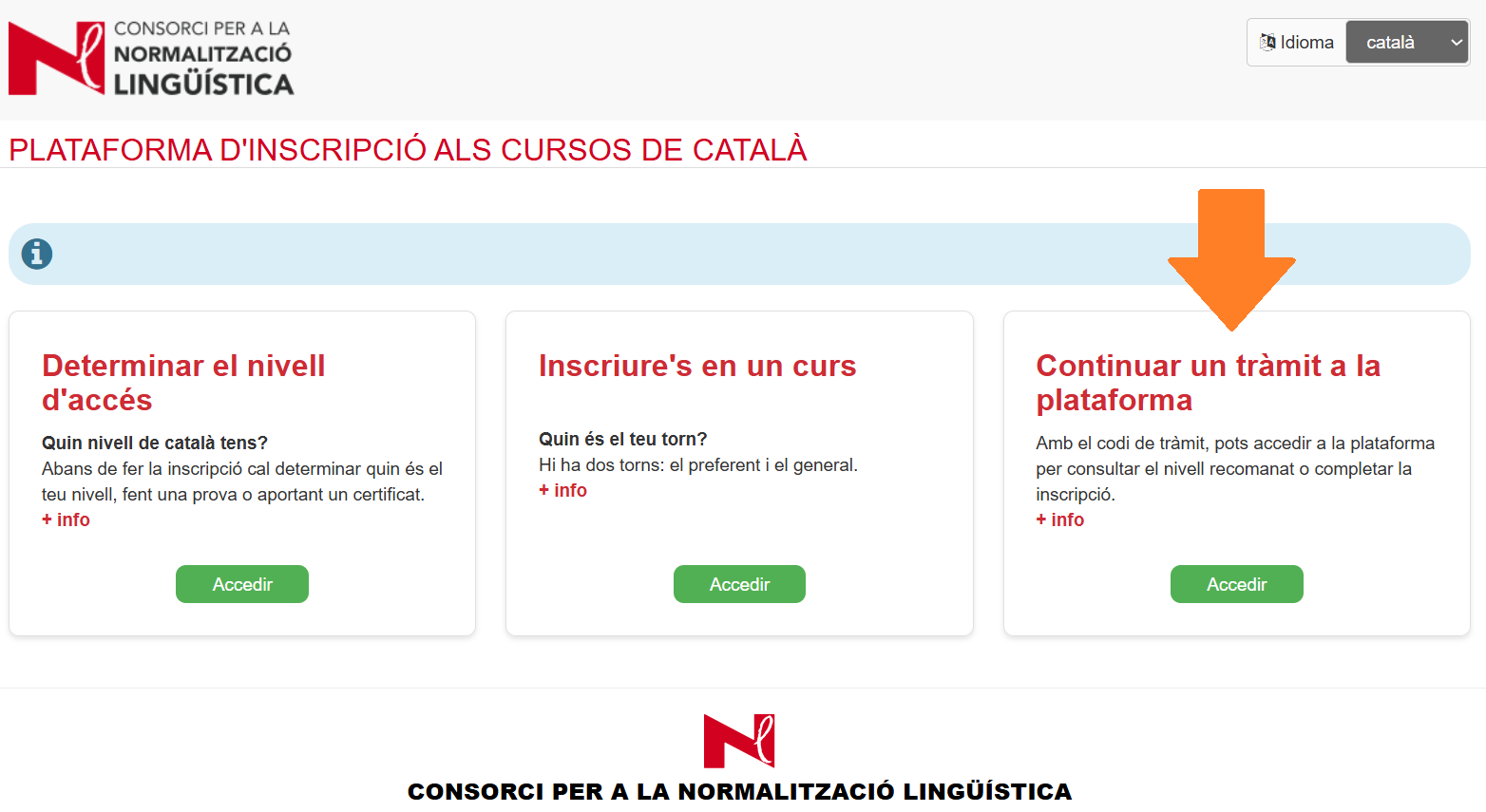
Entra en la plataforma de inscripción a los cursos de catalán, ve a Continuar un trámite en la plataforma y haz clic en Acceder.
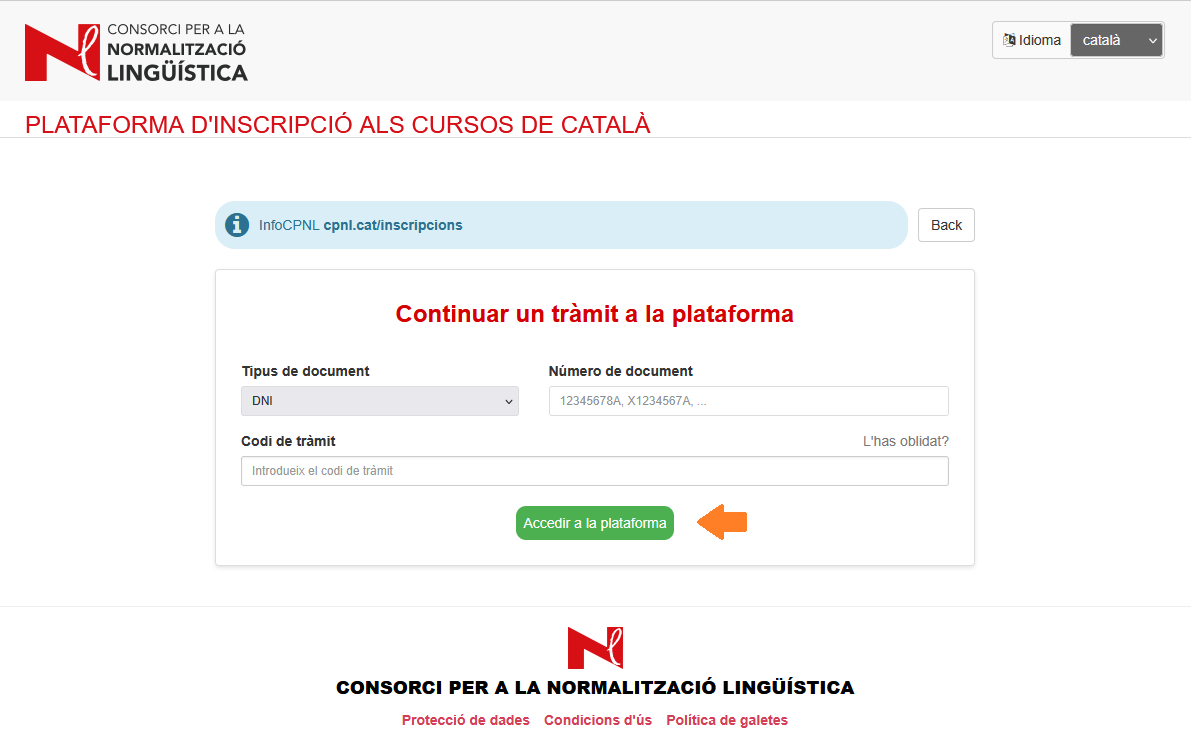
Completa los datos y haz clic en Acceder a la plataforma.
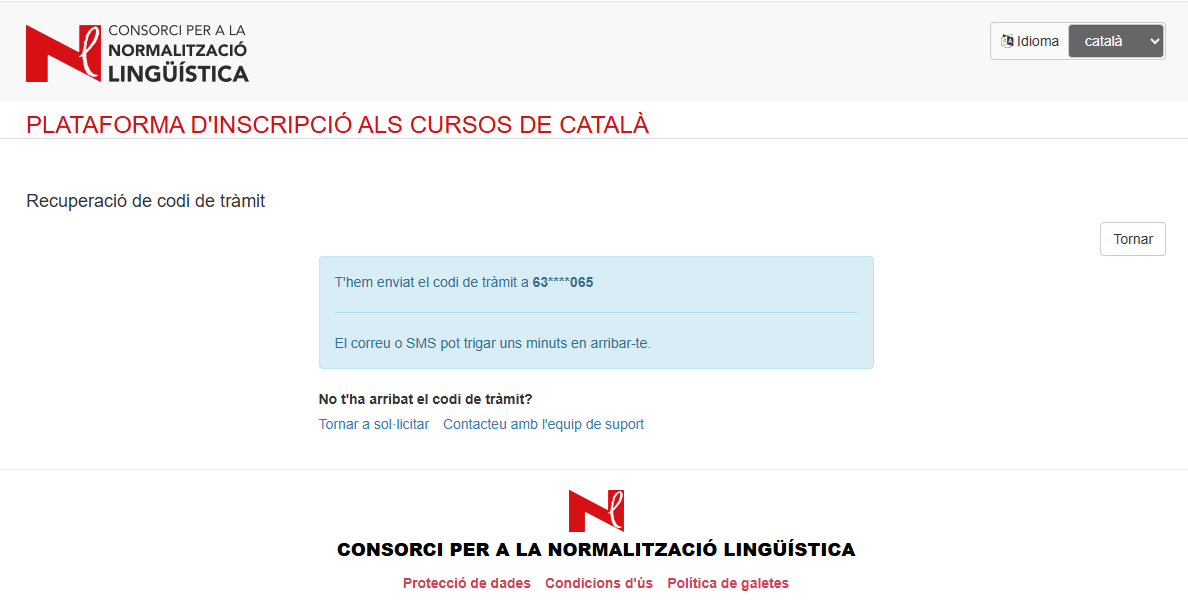
Si no te acuerdas del código de trámite, haz clic en ¿Lo has olvidado?
Recibirás el código de trámite en la dirección de correo electrónico o número de teléfono que hayas indicado en el momento de iniciar la gestión. Si el número de teléfono o el correo electrónico que aparecen en pantalla no son correctos, ponte en contacto con el servicio de atención al usuario.
2. Cómo seleccionar el curso
Selecciona la población. También puedes filtrar por modalidad.
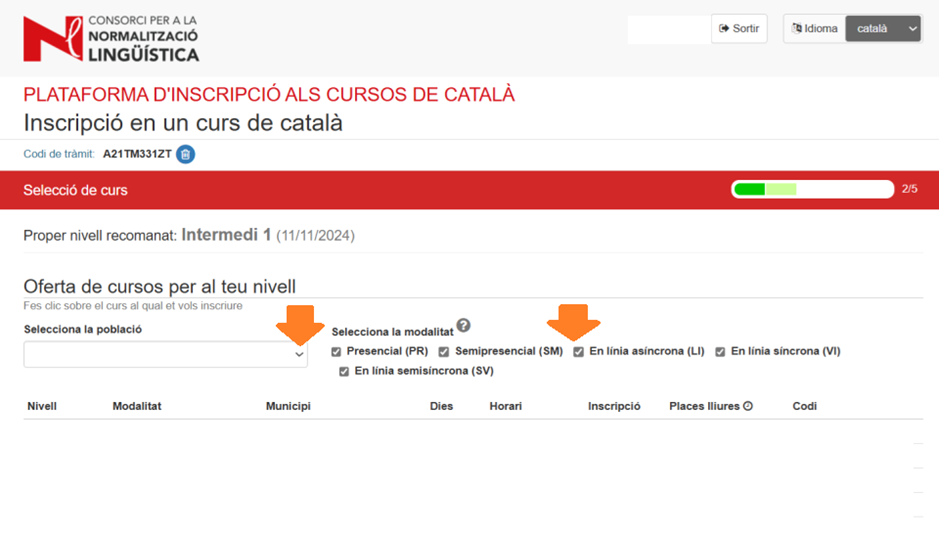
Selecciona el curso que más te convenga.
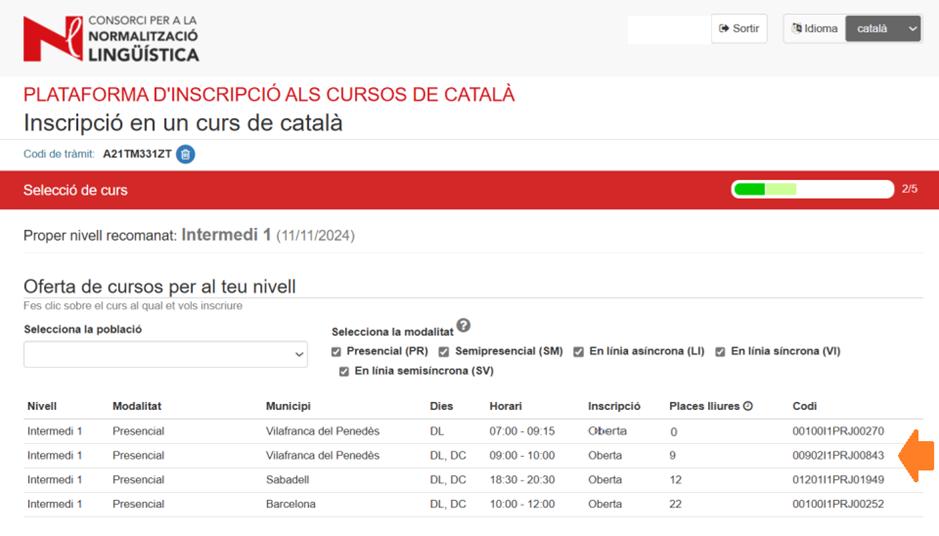
Si no encuentras ningún curso de tu nivel, comprueba que el período de inscripción actual corresponda al nivel en el que quieres inscribirte. Consulta en el buscador los niveles que se ofrecen en este período.
3. Cómo finalizar el proceso de inscripción
Cursos de nivel Inicial y Básico
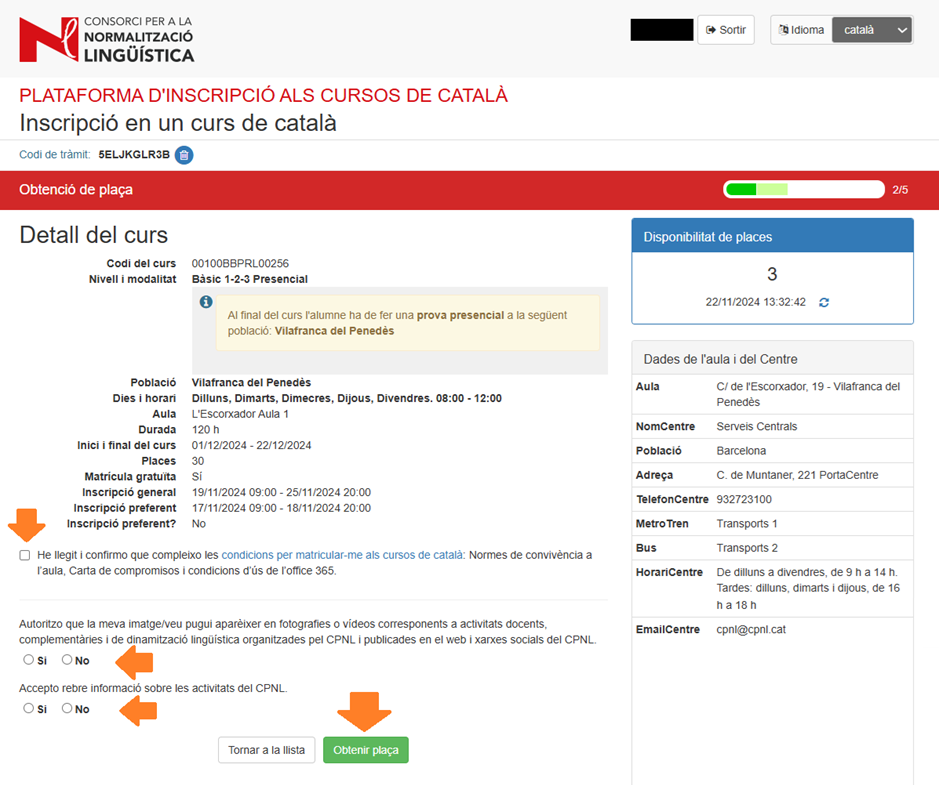
Comprueba que el curso seleccionado sea el que quieres hacer y lee la descripción detenidamente. Indica que has leído las condiciones para matricularte y acepta, o no, el resto de las opciones.
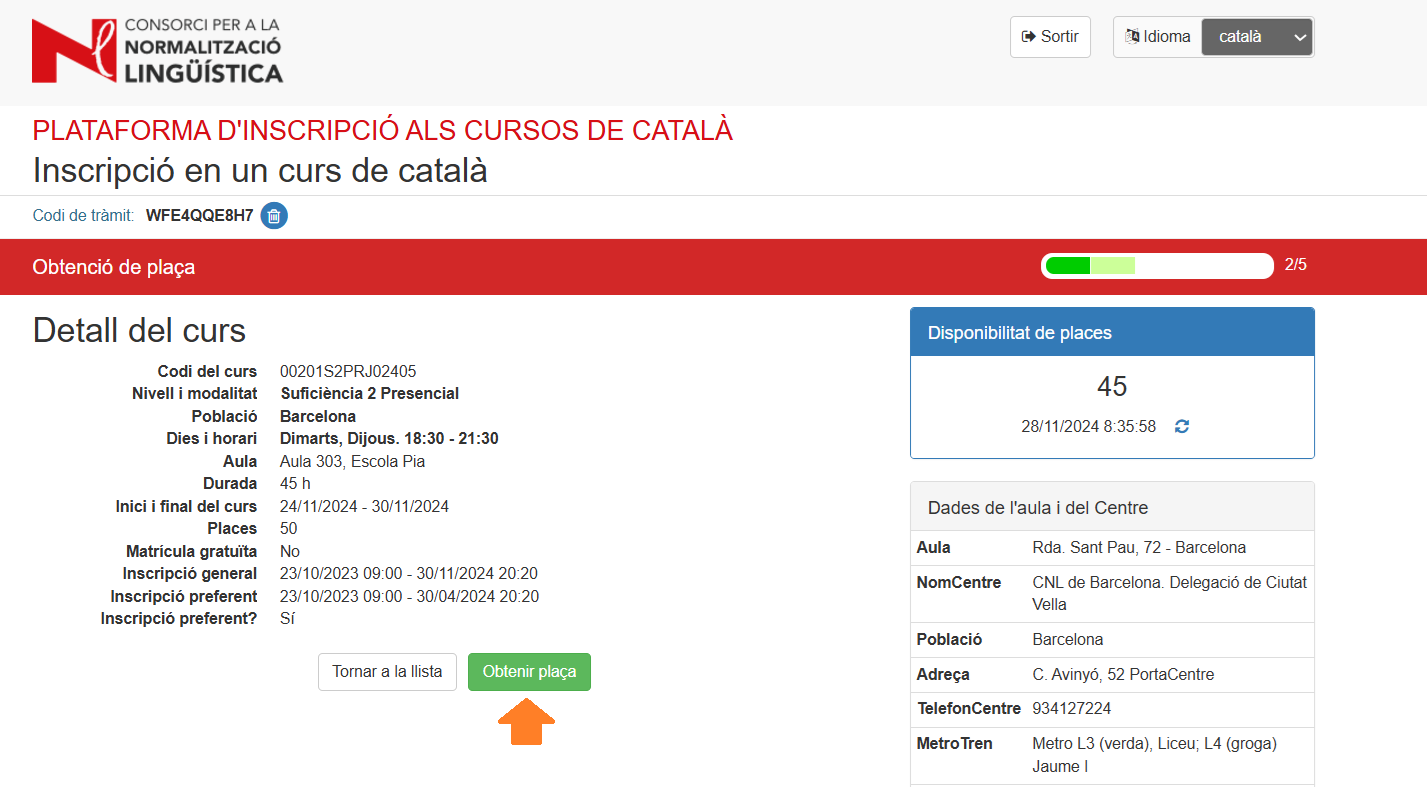
Haz clic en Obtener plaza o en Volver a la lista si quieres elegir otro curso.
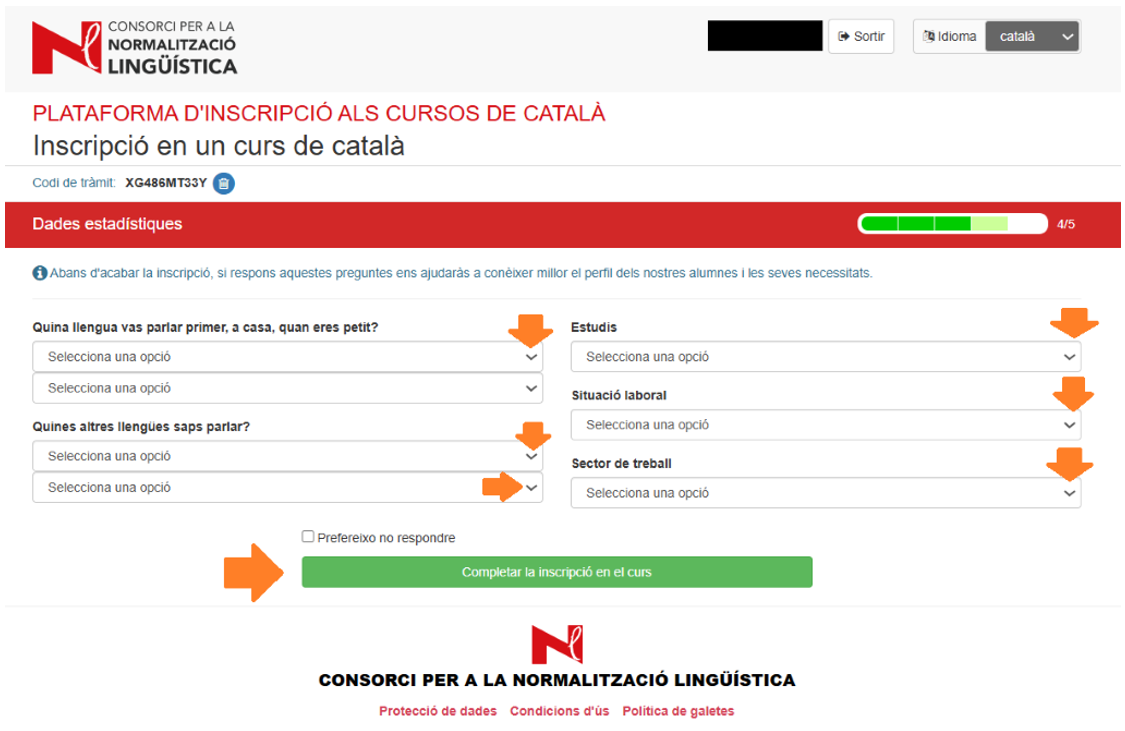
Completa los datos estadísticos respondiendo a las preguntas y haz clic en Completar la inscripción en el curso.
Para confirmar la inscripción, haz clic en Siguiente.
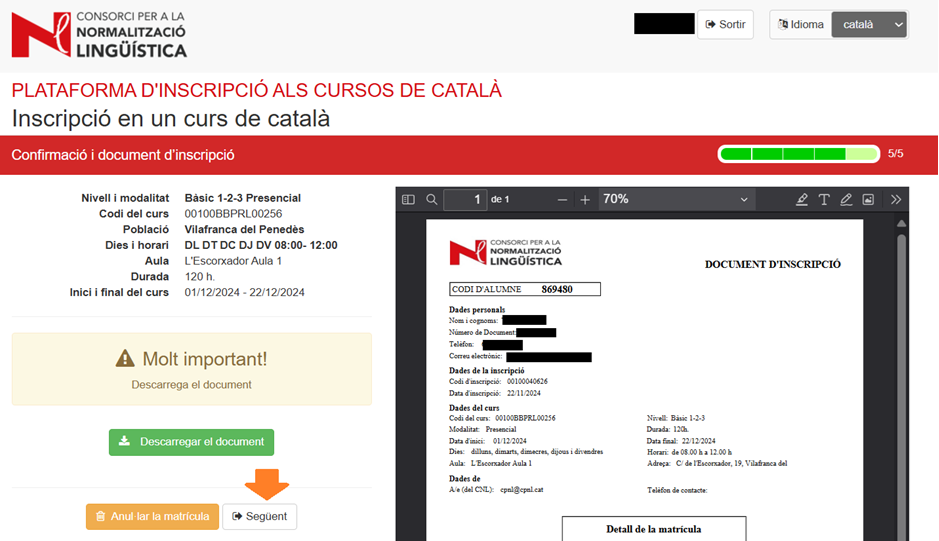
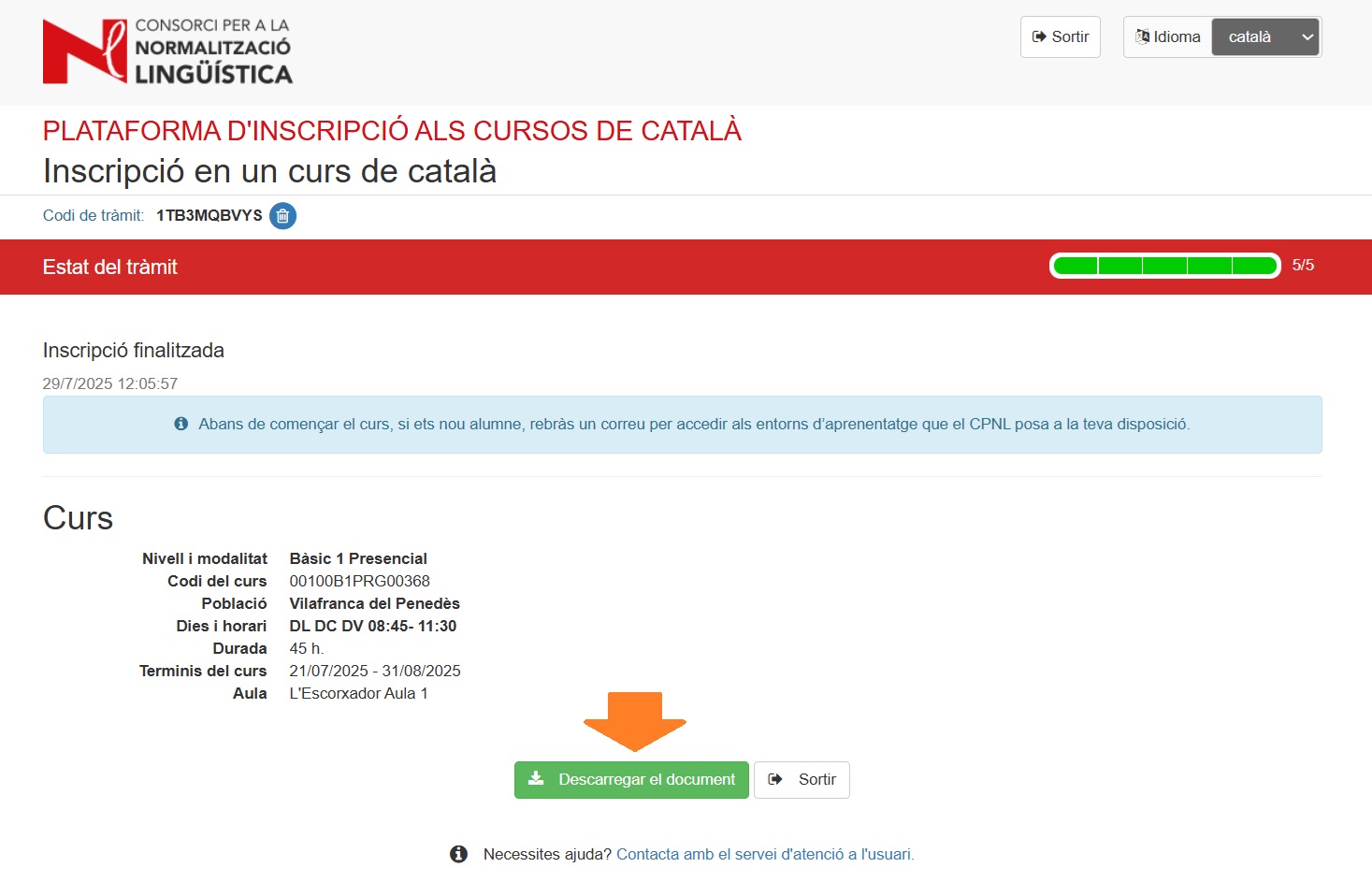
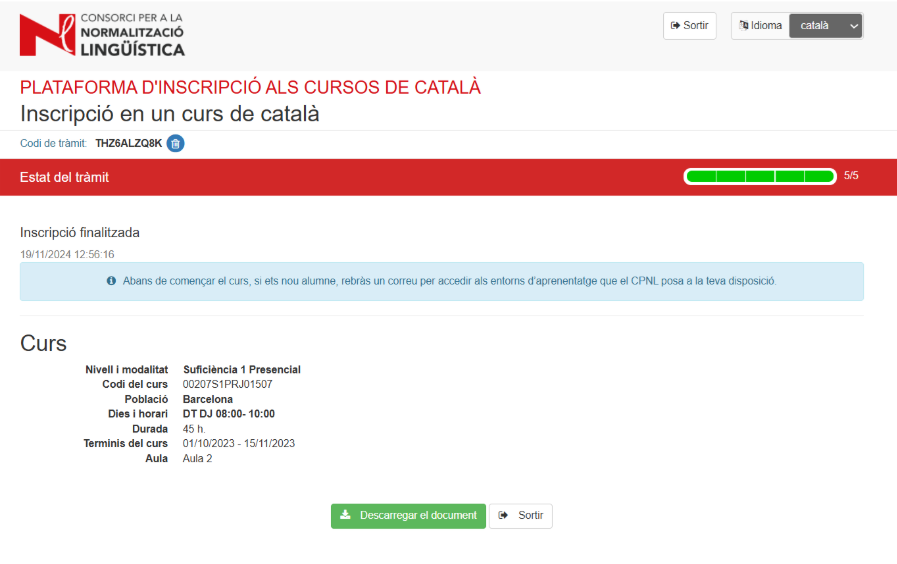
La pantalla te mostrará que la inscripción está finalizada.
Descarga el documento con toda la información del curso. Recibirás una copia en el correo.
Otros niveles (del B1 al C2)
Comprueba que el curso seleccionado sea el que quieres hacer y haz clic en Obtener plaza o en Volver a la lista si quieres escoger otro.
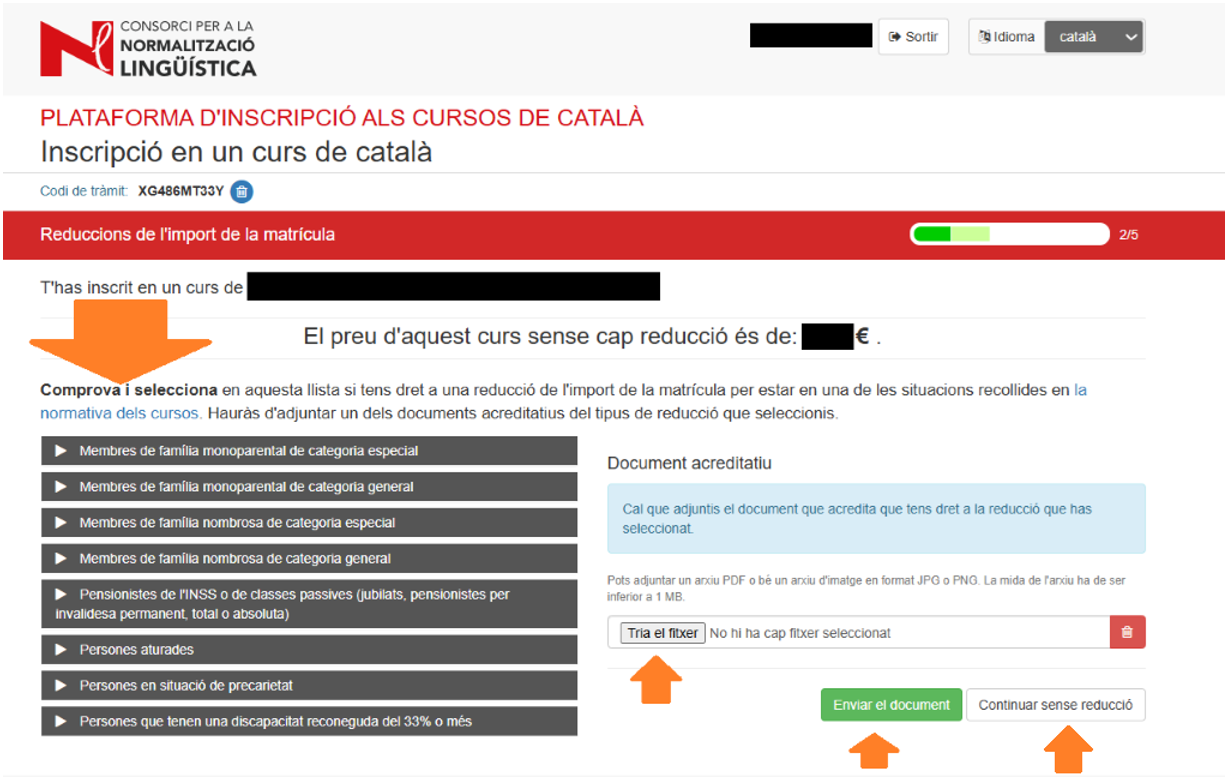
En caso de tener derecho a la reducción de la matrícula, escoge el supuesto que corresponda a tu situación y adjunta el documento vigente que lo acredite.
Una vez revisada la documentación que has aportado, recibirás un aviso para informarte de que el trámite se ha actualizado y podrás acceder a la plataforma con el código de trámite de la inscripción. Recibirás este aviso en la dirección de correo electrónico o número de teléfono que nos hayas indicado en el momento de iniciar la inscripción.
Si no tuvieras derecho a la reducción, haz clic en Continuar sin reducción.
Comprueba los datos y el precio del curso (con o sin reducción) y confirma la inscripción para descargar el documento de pago.
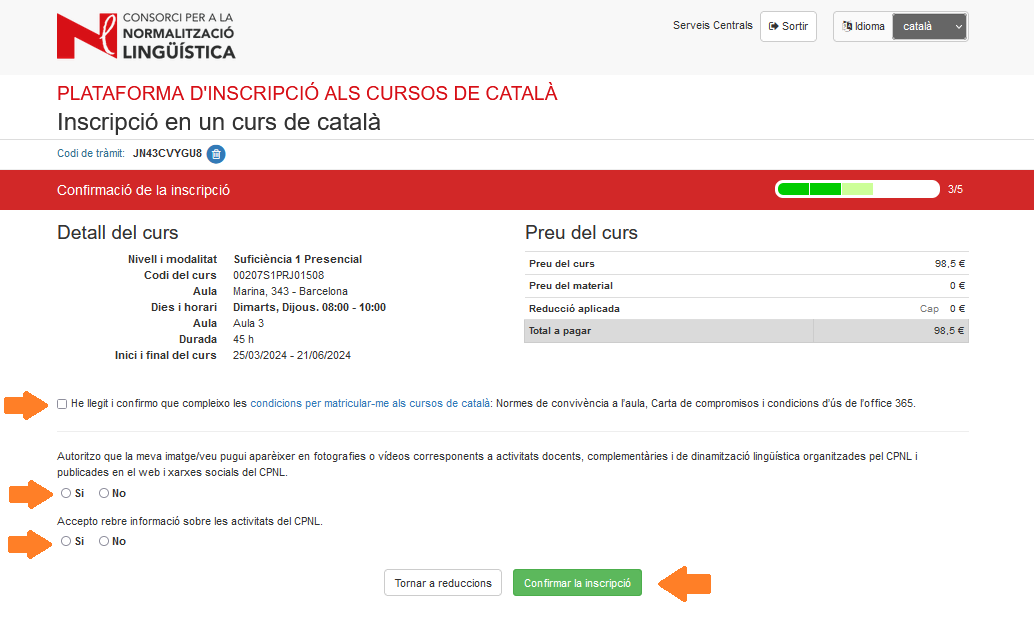
Completa los datos estadísticos respondiendo a las preguntas y haz clic en Completar la inscripción en el curso.
Para continuar la inscripción, haz clic en Siguiente.
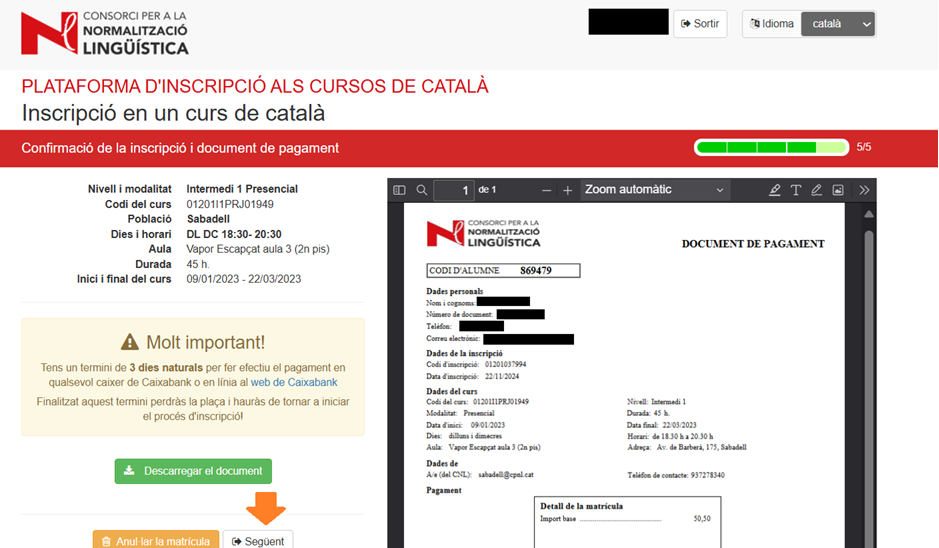
Descarga el documento y sigue las instrucciones para hacer el pago. Recibirás una copia en el correo.
La pantalla te mostrará que la inscripción está pendiente de pago.
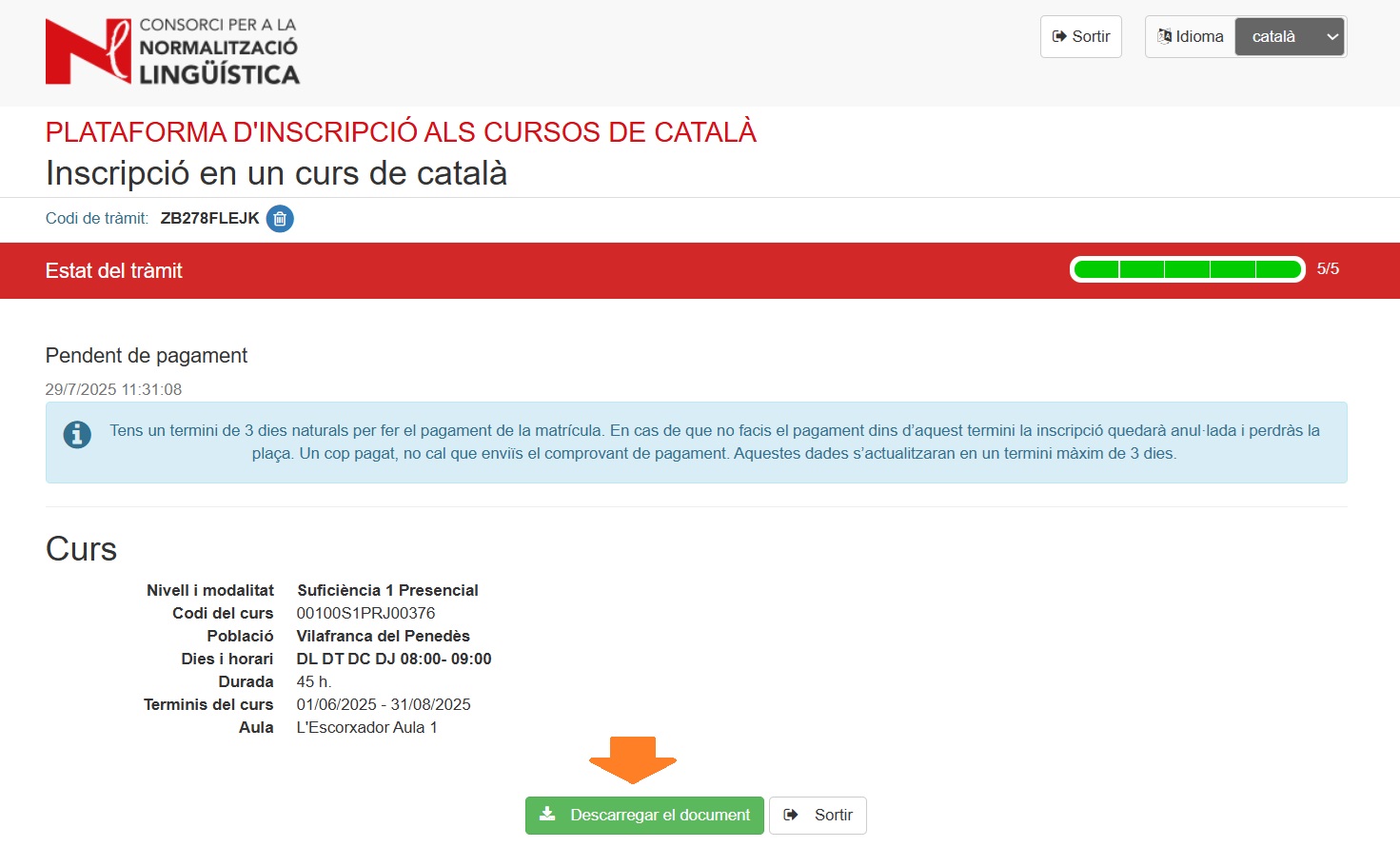
Una vez hecho el pago, el estado del registro se actualizará en un plazo máximo de 3 días.
4. Cómo apuntarse a la lista de personas sin plaza
Cuando hayas accedido a la plataforma, selecciona el curso que más te convenga.
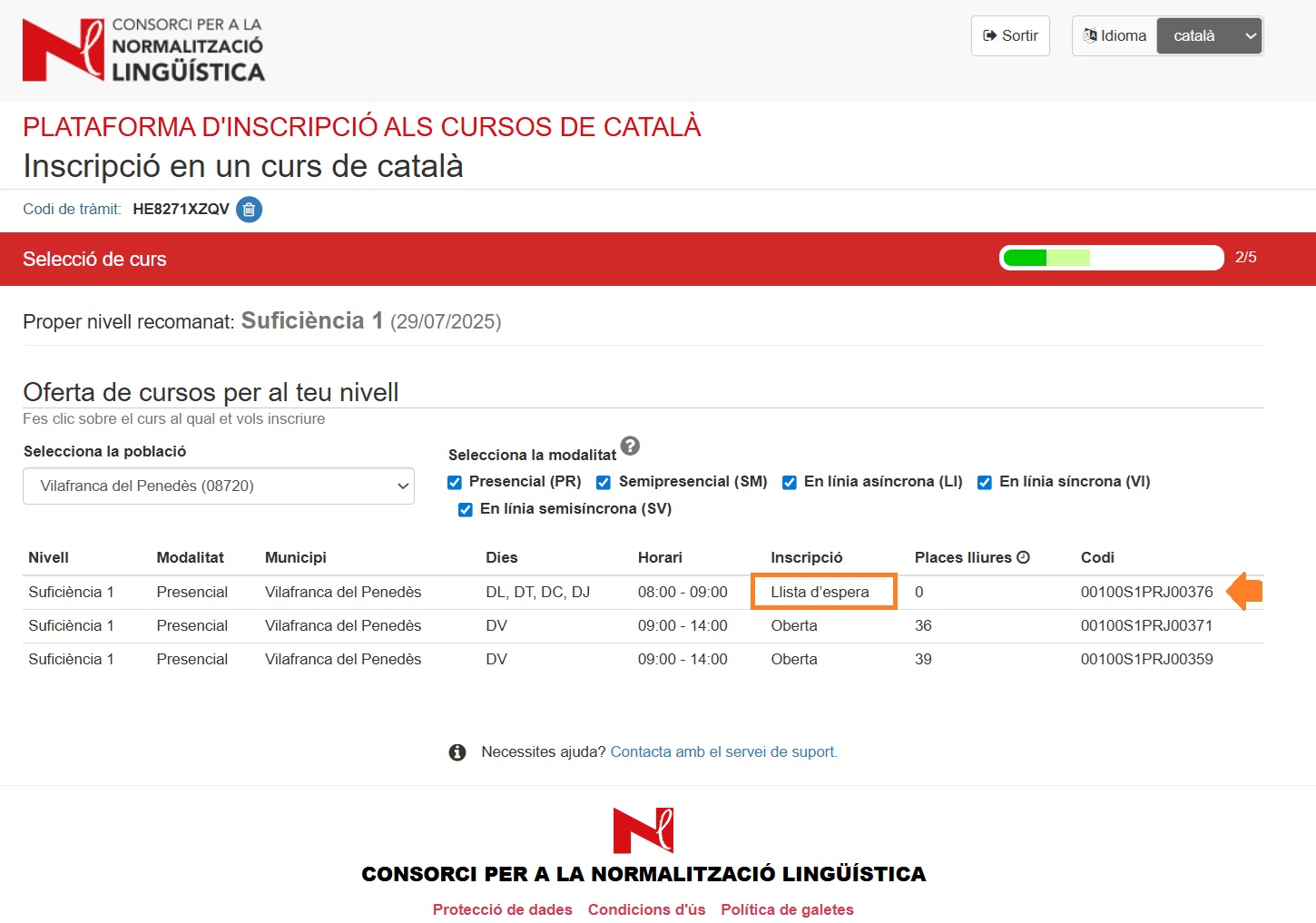
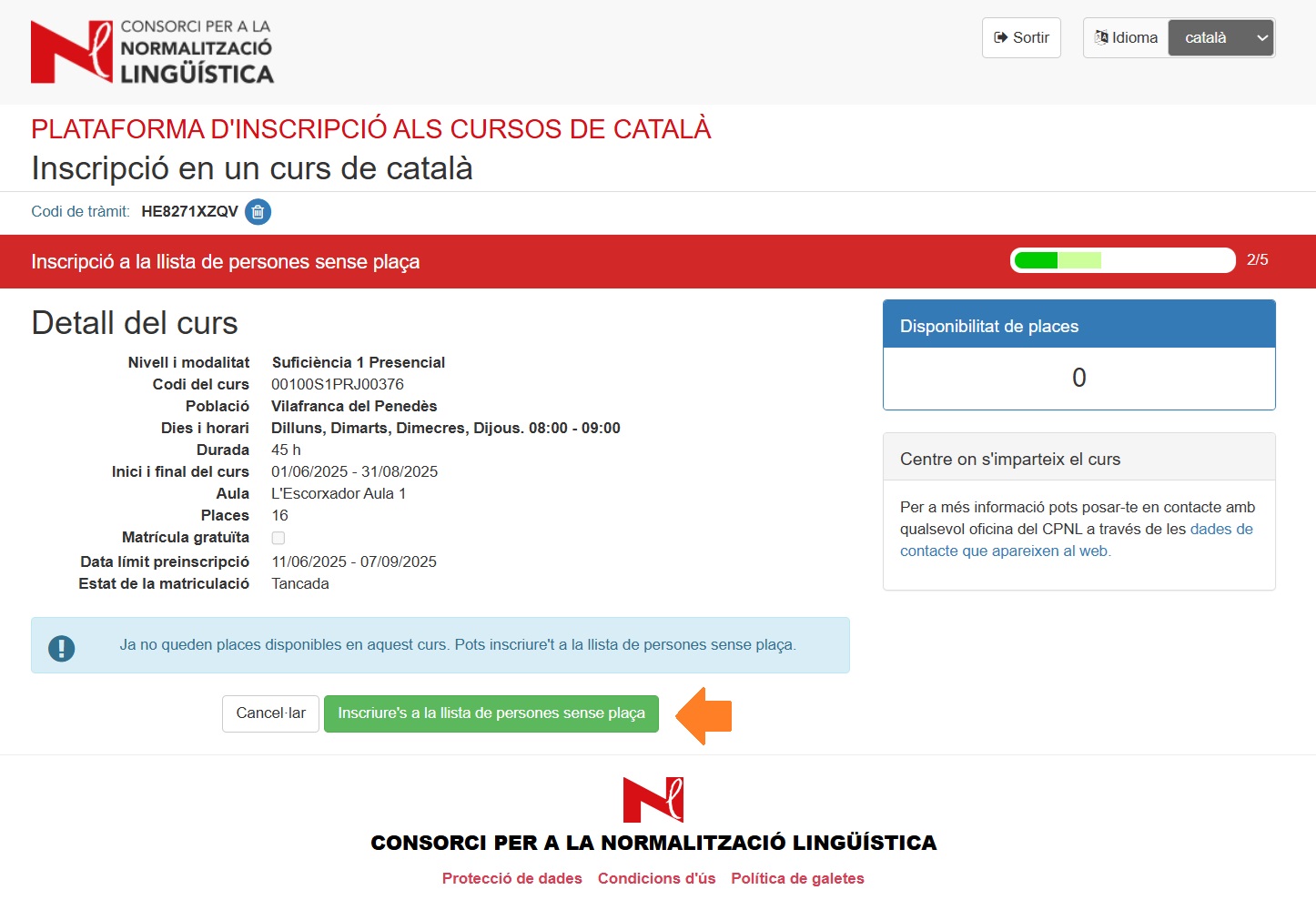
Haz clic en Inscribirse en la lista de personas sin plaza.
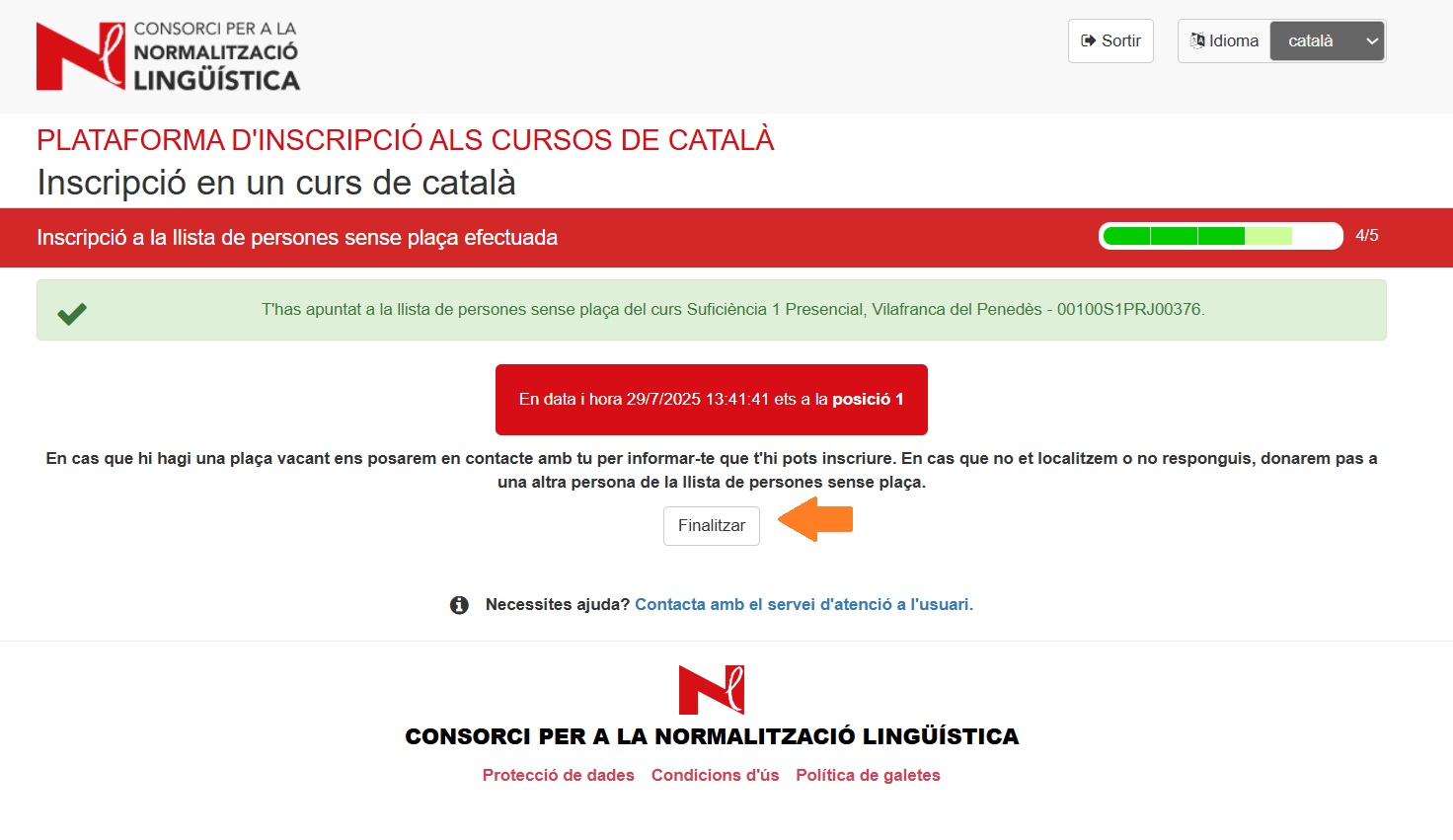
En la siguiente pantalla se te informa del puesto que ocupas en la lista de personas sin plaza del curso que has seleccionado. Haz clic en Finalizar.
¿Necesitas ayuda? Consulta las PMF (preguntas más frecuentes) o ponte en contacto con el servicio de atención al usuario.