
دليل التسجيل
المحتوى:
1. كيفية الدخول إلى المنصّة
ادخل إلى منصّة التسجيل في دروس اللغة الكتالونية، ثم اذهب إلى خيار التسجيل في دورة وانقر على دخول.
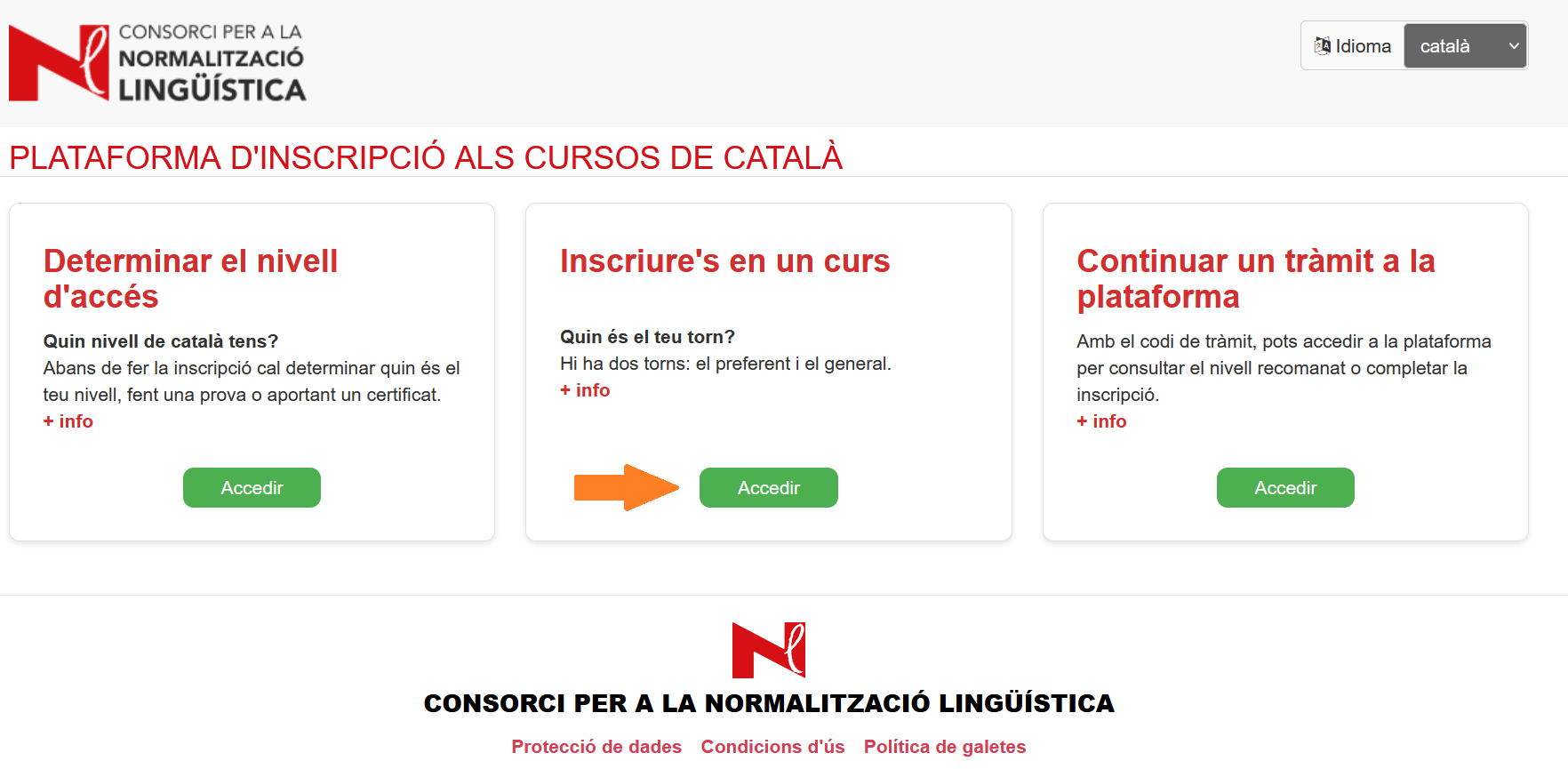
إذا كان لديك حساب طالب
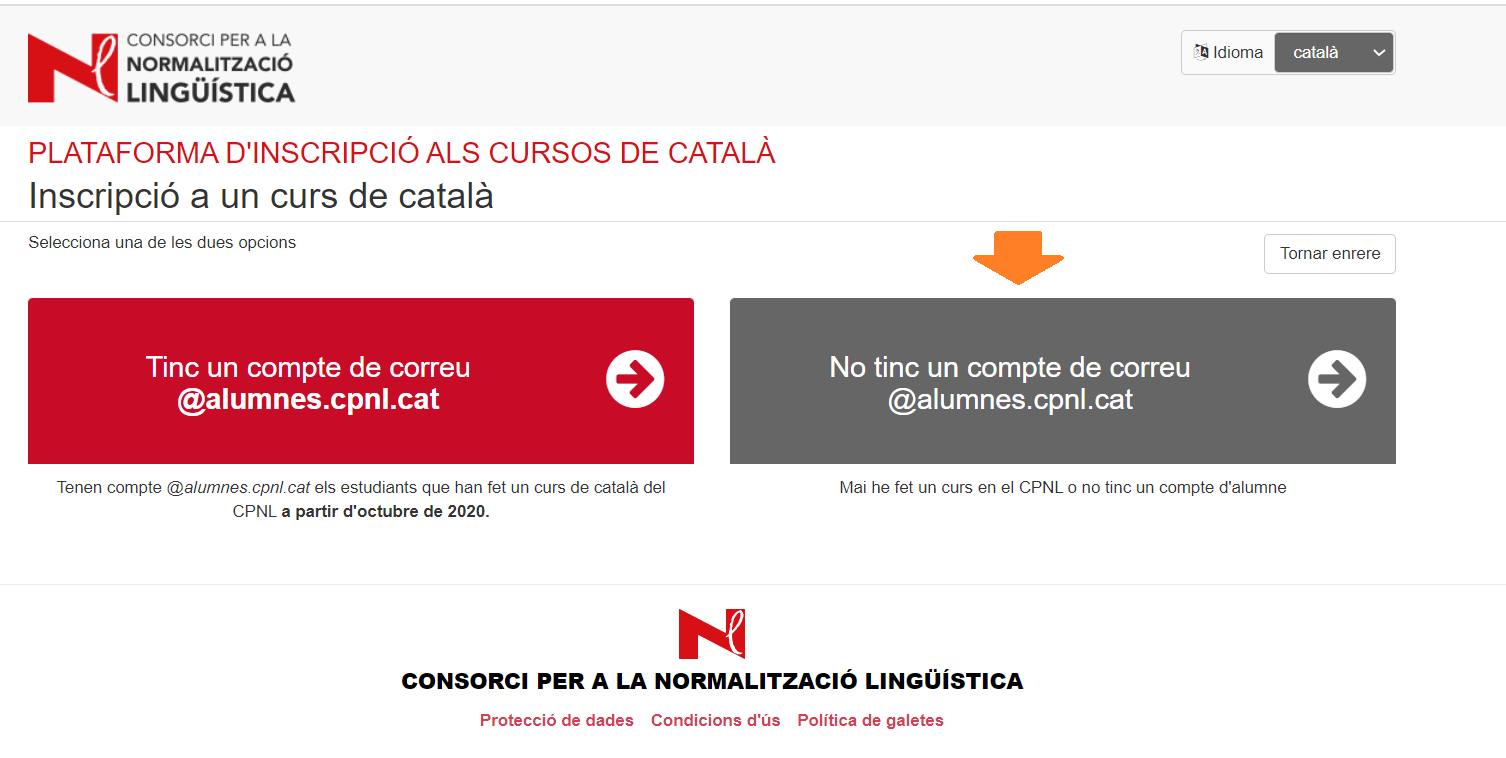
ادخل إلى لدي حساب بريد الكتروني @alumnes.cpnl.cat.
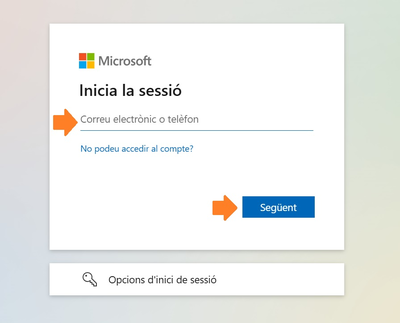
سيقوم التطبيق بتوجيهك إلى صفحة تسجيل الدخول الخاصة بـ Microsoft Office.
تذكّر أنه يجب أن تكون قد أغلقت جلستك في حسابك الخاص على المتصفّح، أو أن تفتح نافذة خفية لتسجيل الدخول إلى حساب Office باستخدام حسابك لدى CPNL الخاص بالطلبة.
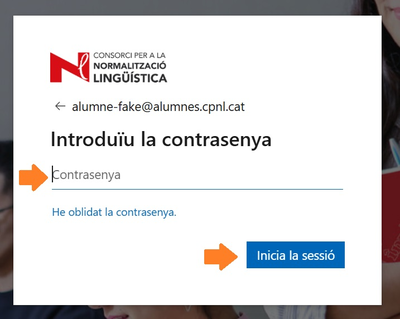
أدخل كلمة المرور وانقر على تسجيل الدخول.
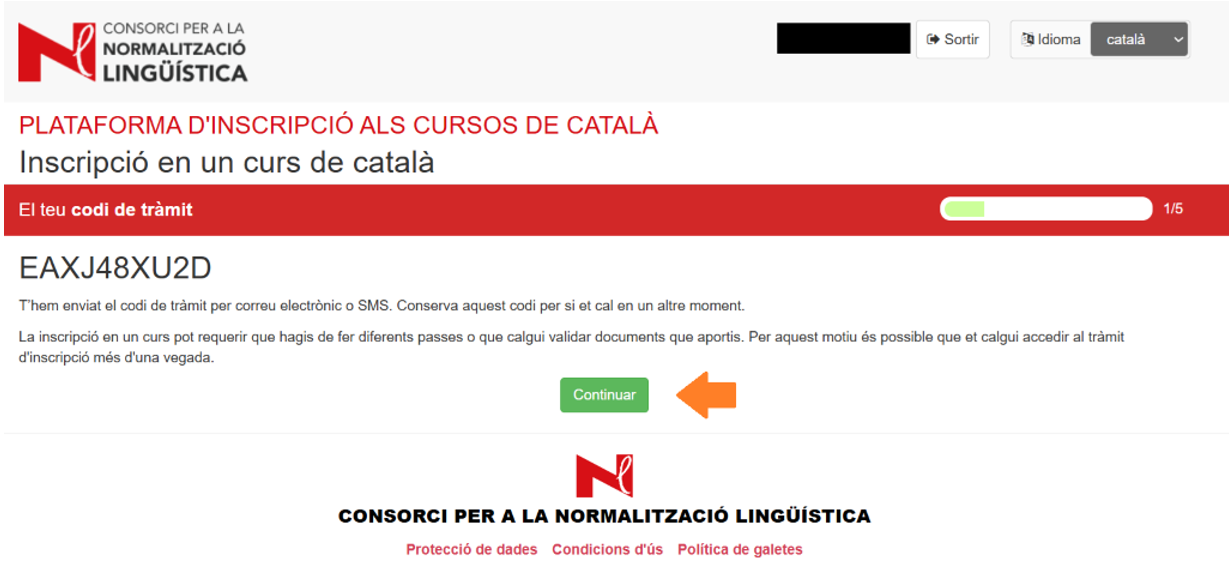
يتم إنشاء رمز إجراء يُستخدم للتعرّف على إجراءك.
يمكنك الدخول أيضا عبر خيار لا أملك حساب بريد الكتروني @alumnes.cpnl.cat.
إذا لم يكن لديك حساب طالب
اختر لا أملك حساب بريد الكتروني @alumnes.cpnl.cat.
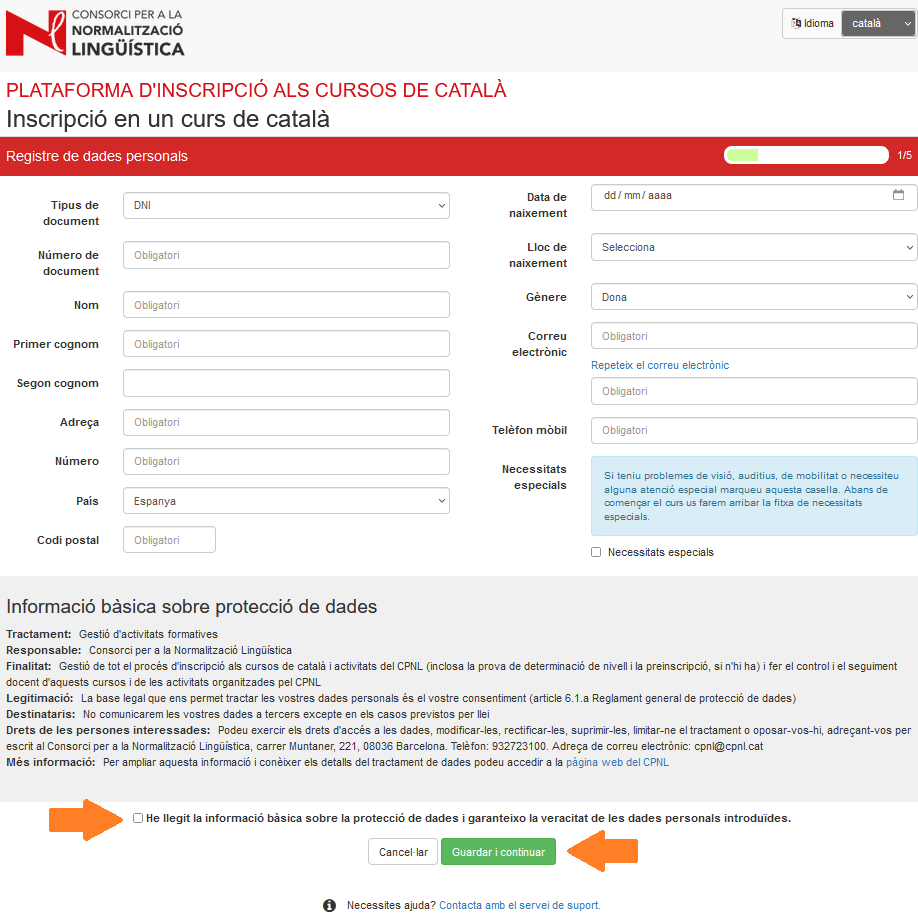
املأ الاستمارة ببياناتك.
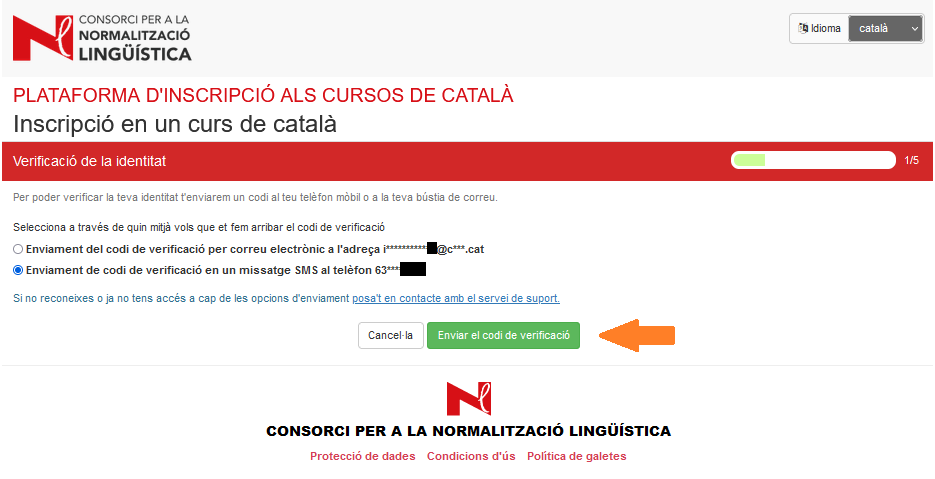
اختر البريد الإلكتروني أو رقم الهاتف الذي ستتلقى عليه رمز التحقق لتأكيد هويتك.
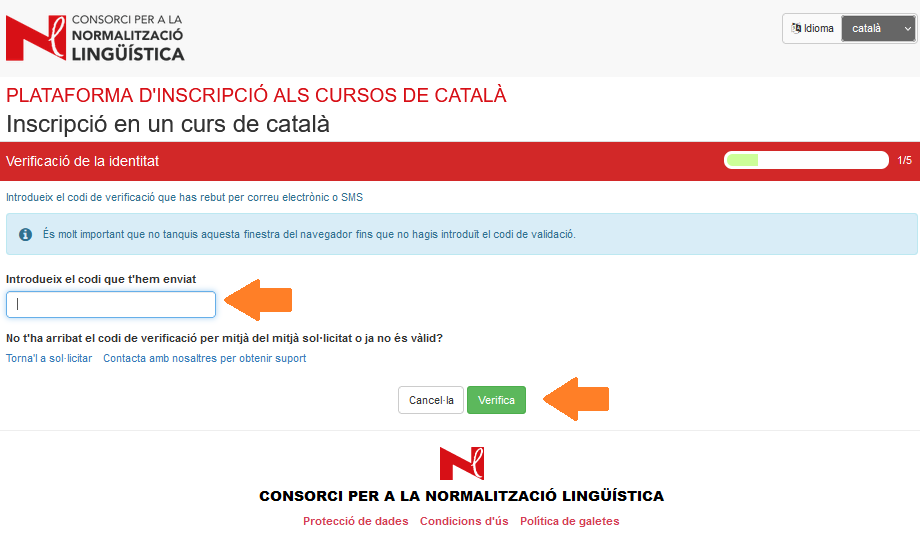
أدخل رمز التحقق.
يتم إنشاء رمز إجراء يُستخدم للتعرّف على إجراءك. ستتلقى هذا الرمز على عنوان البريد الإلكتروني أو رقم الهاتف الذي قدّمته عند بدء التسجيل. احتفظ به للتمكّن من متابعة إجراءك عند الحاجة.
إذا كان لديك رمز إجراء
ادخل إلى منصّة التسجيل في دروس اللغة الكتالونية، ثم اذهب إلى خيار استكمال إجراء على المنصة وانقر على دخول.
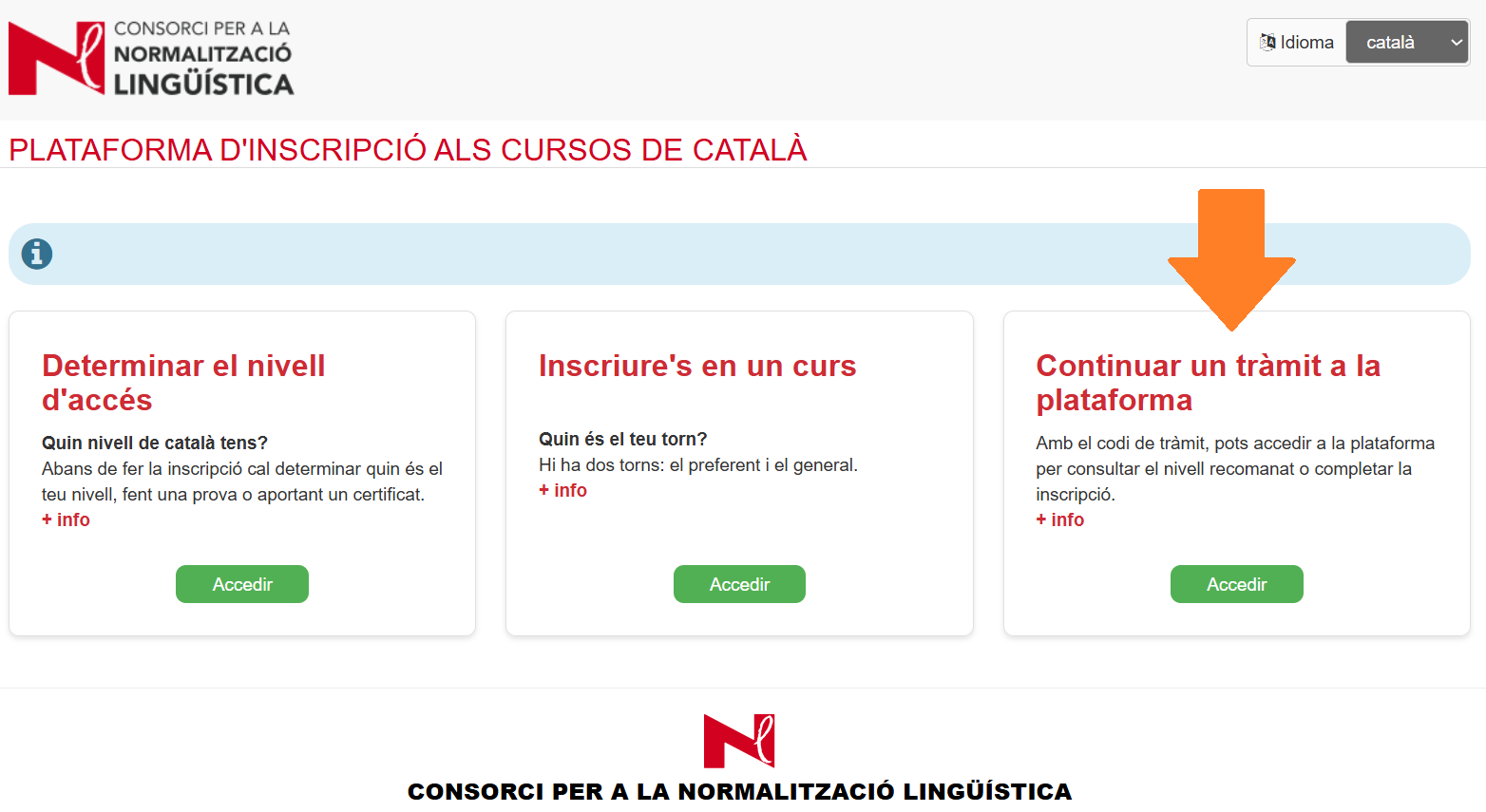
أكمل البيانات واضغط على الدخول إلى المنصّة.
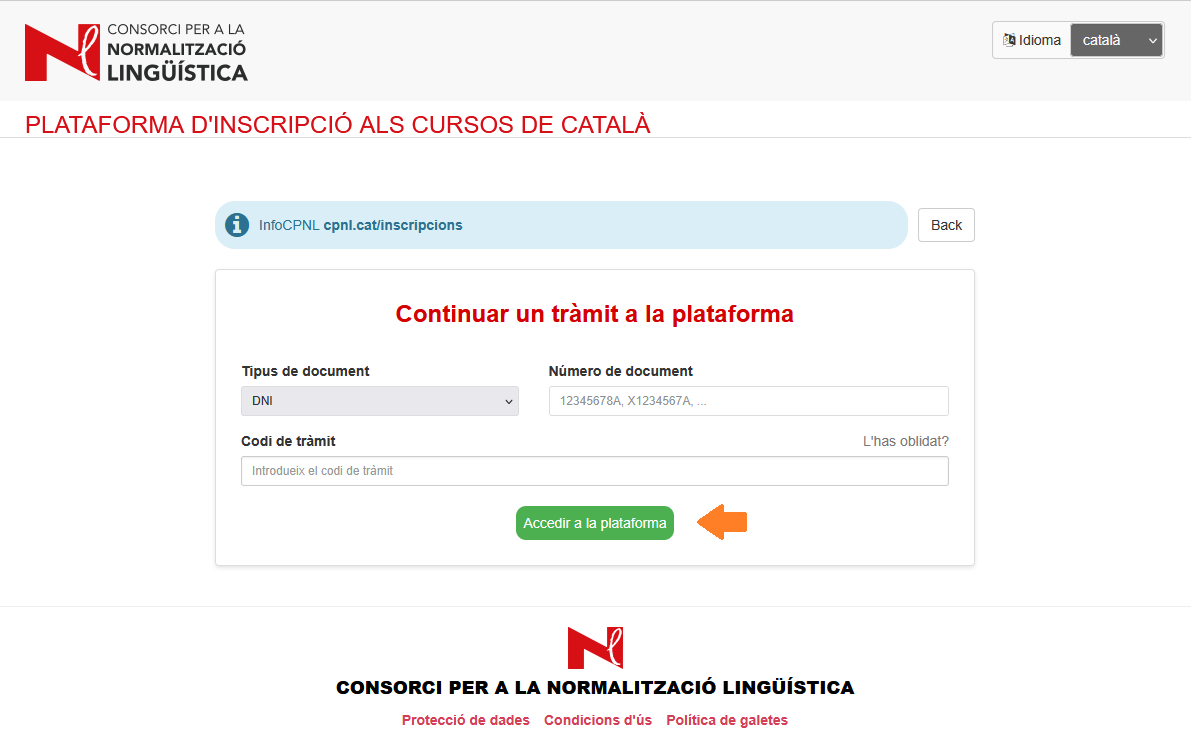
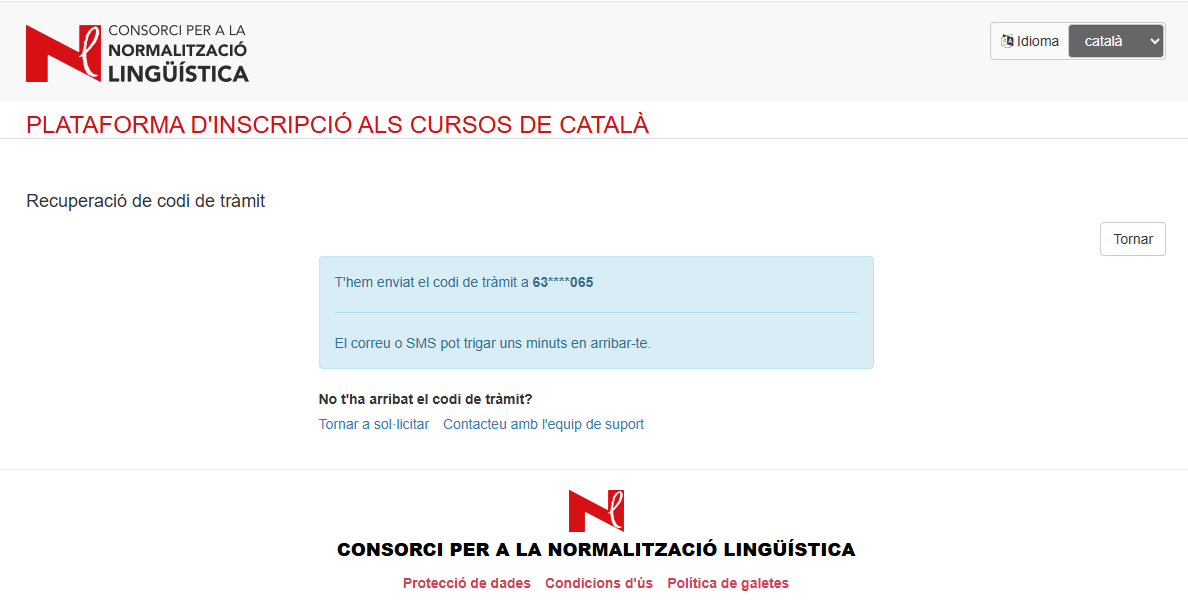
إذا لم تتذكر رمز الإجراء، اضغط على ¿هل نسيته؟
ستتلقى عندها رمز الإجراء على عنوان البريد الإلكتروني أو رقم الهاتف الذي قدّمته عند بدء الإجراء. في حال كان رقم الهاتف أو البريد الإلكتروني المبين على الشاشة غير صحيح، يُرجى الاتصال بخدمة المستخدم.
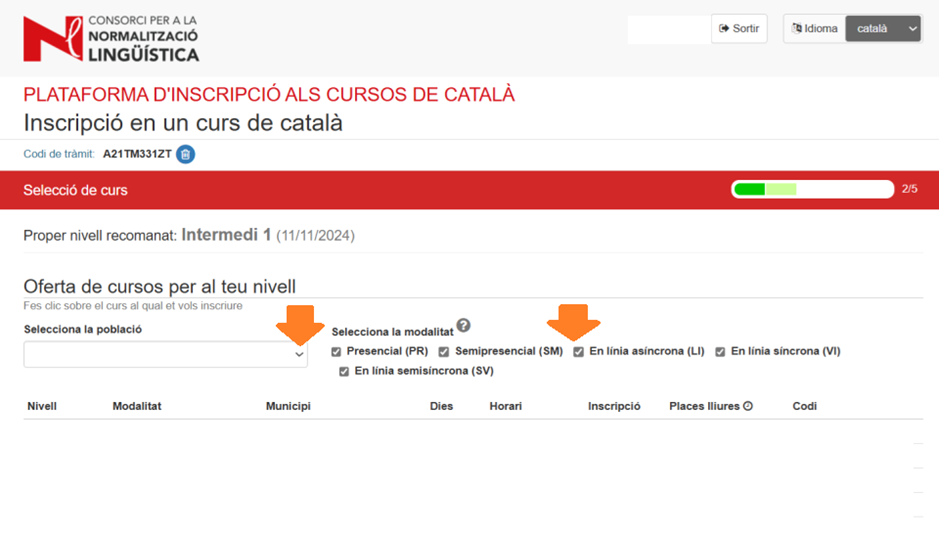
2. كيفية اختيار الدورة
اختر البلدة. يمكنك أيضًا فرز النتائج حسب الصيغة.
اختر الدورة الأنسب لك.
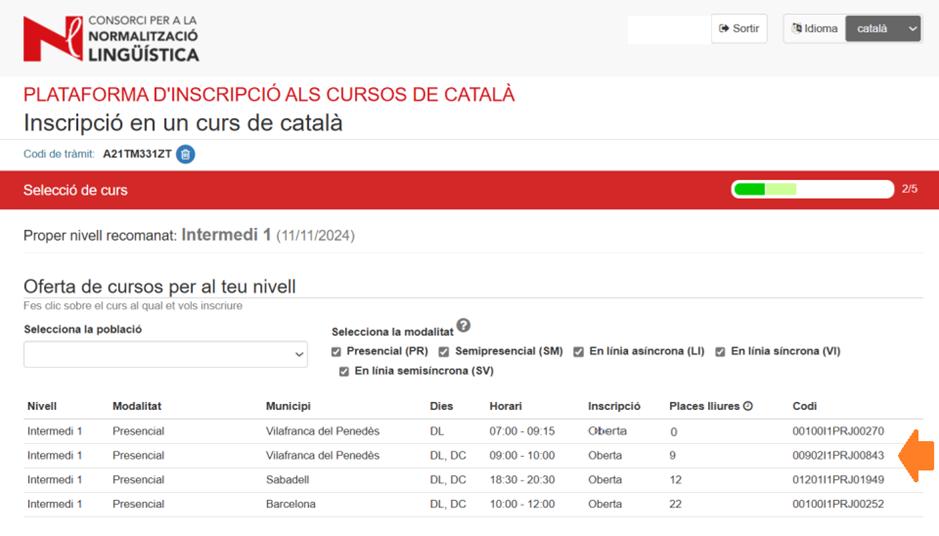
إذا لم تعثر على أي دورة في مستواك، تأكّد من أن فترة التسجيل الجارية تخصّ المستوى الذي تريد التسجيل فيه. استخدم محرك البحث للاطّلاع على المستويات المتاحة خلال الفترة الجارية.
3. كيفية إتمام عملية التسجيل
دورات المستوى التمهيدي والأساسي
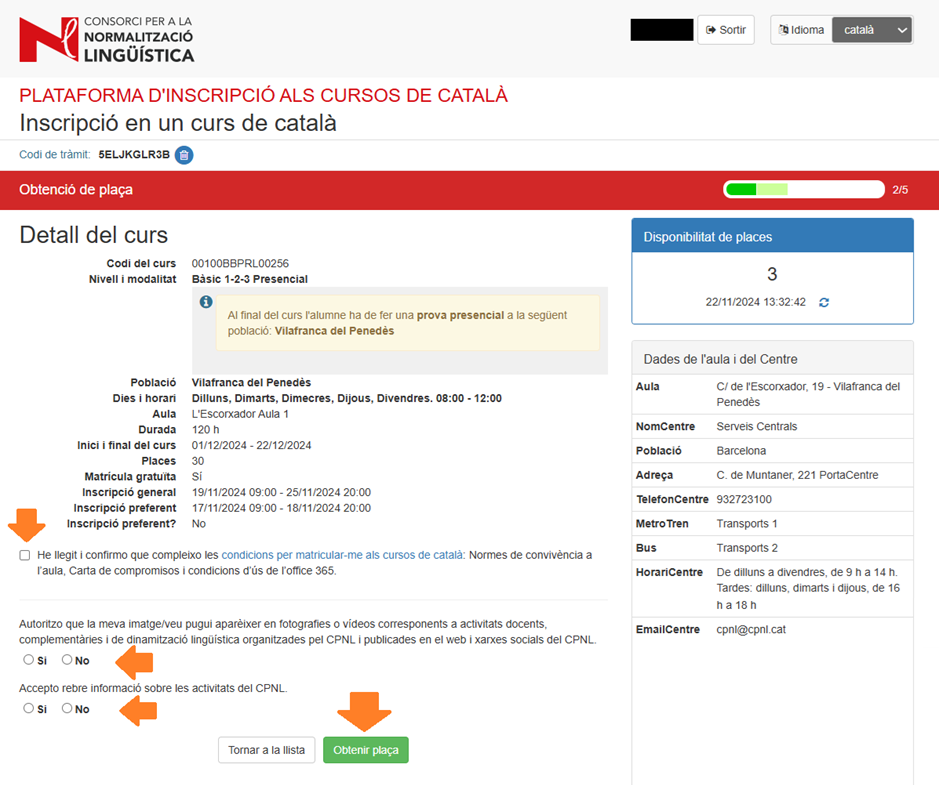
تأكّد من أن الدورة التي اخترتها هي بالفعل تلك التي ترغب في الالتحاق بها، واقرأ الوصف بعناية. أشر إلى أنك اطلعت على الشروط للتسجيل، ثم حدّد ما إذا كنت توافق على الخيارات الأخرى أم لا.
انقر على الحصول على مكان أو على العودة إلى القائمة إذا كنت تريد اختيار دورة أخرى.
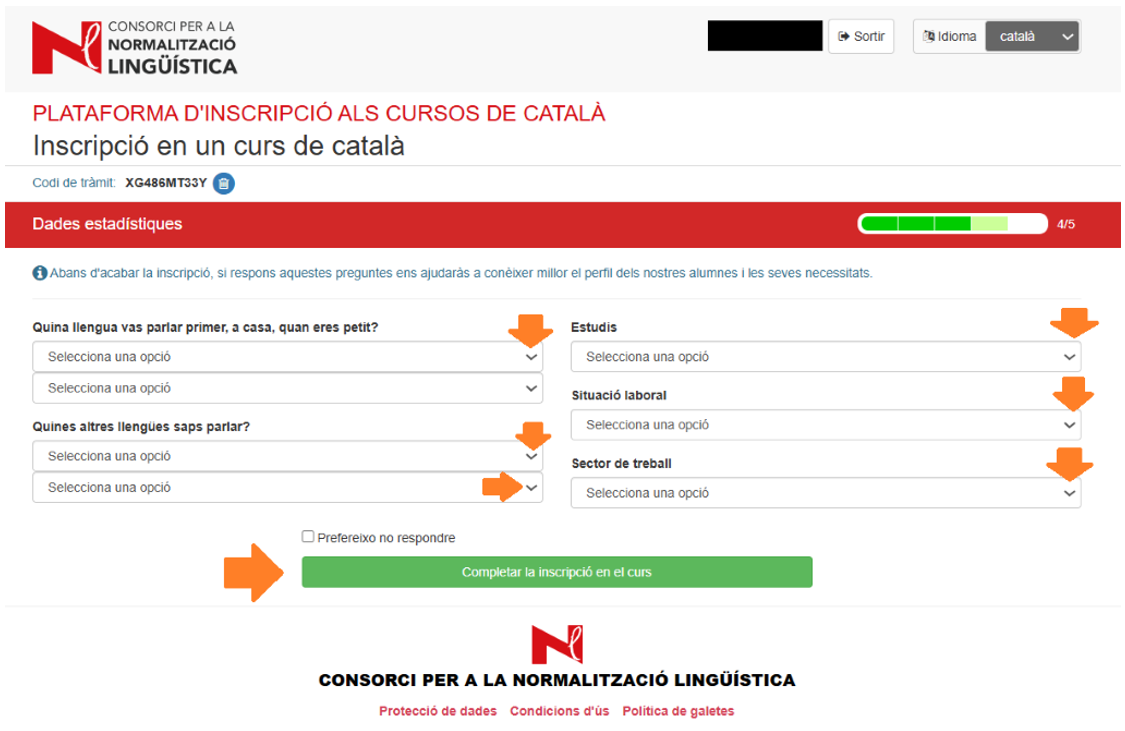
أدخل البيانات الإحصائية من خلال الإجابة على الأسئلة، ثم اضغط على إتمام التسجيل في الدورة.
لتأكيد التسجيل، انقر على التالي.
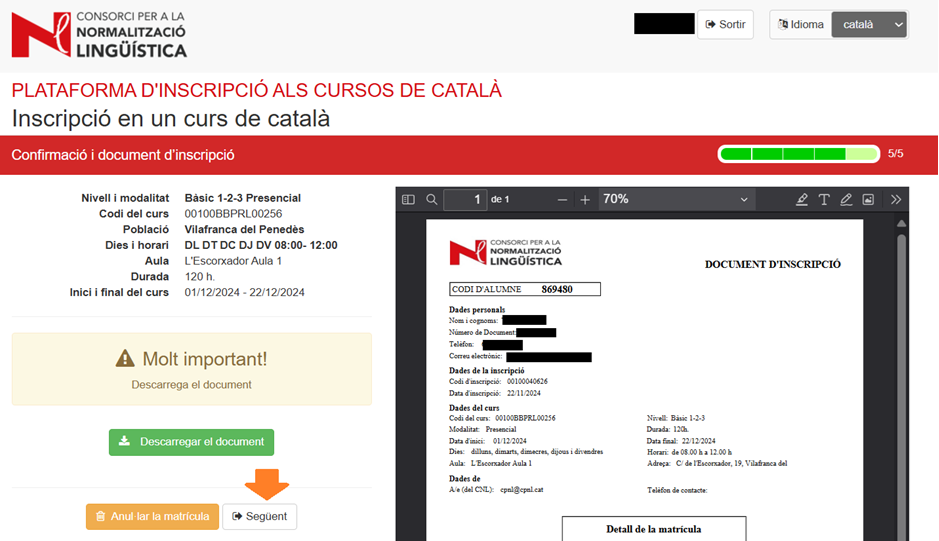
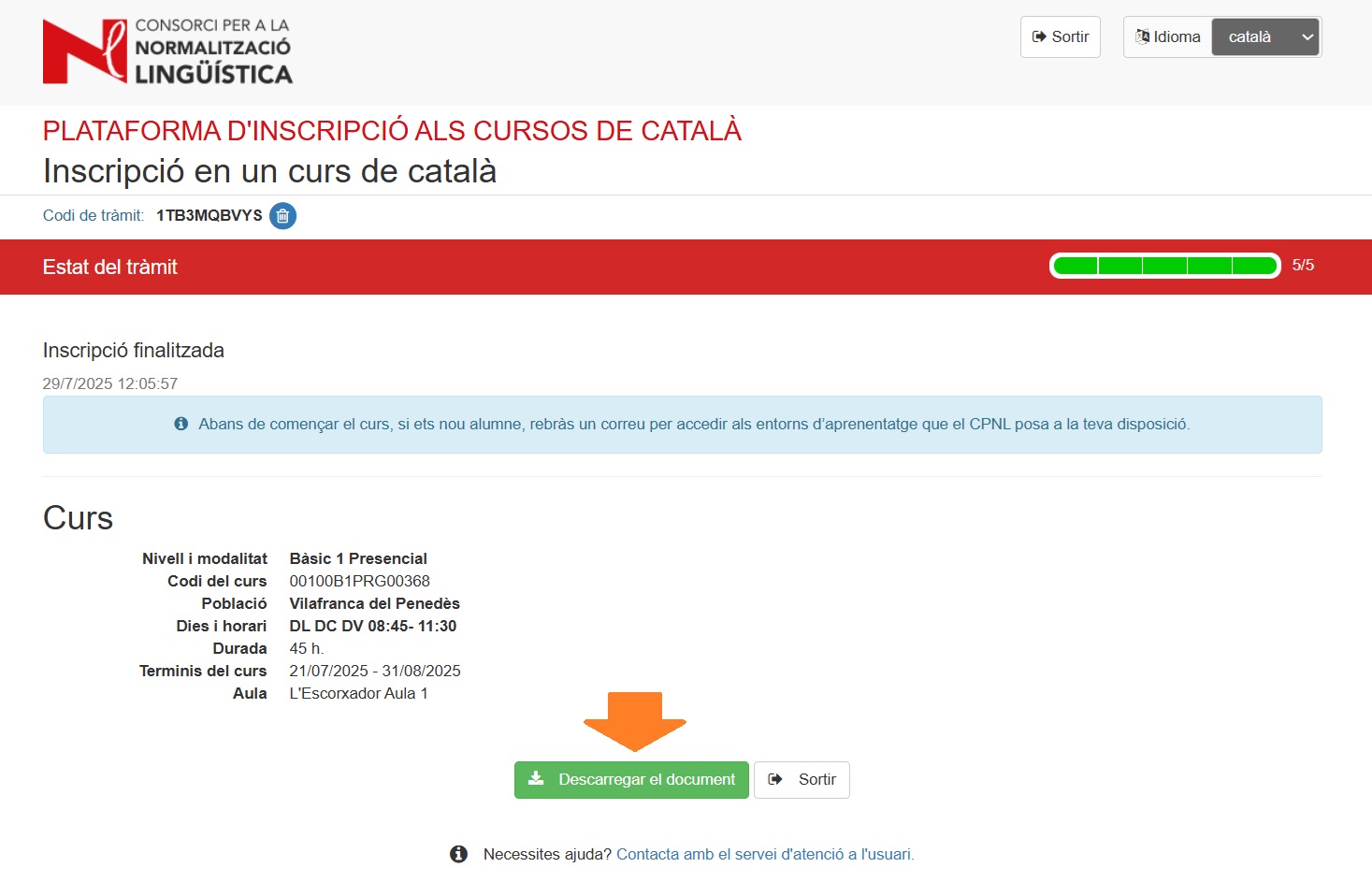
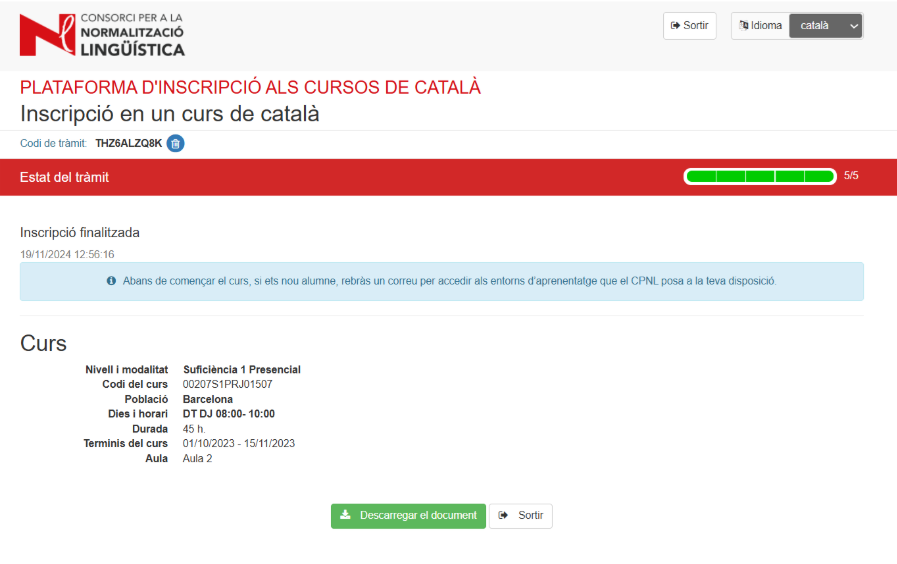
ستعرض الشاشة رسالة تفيد بأن التسجيل قد اكتمل.
قم بتنزيل الوثيقة التي تحتوي على كل المعلومات الخاصة بالدورة. ستتلقى نسخة منها في البريد الإلكتروني.
مستويات أخرى (من B1 إلى C2)
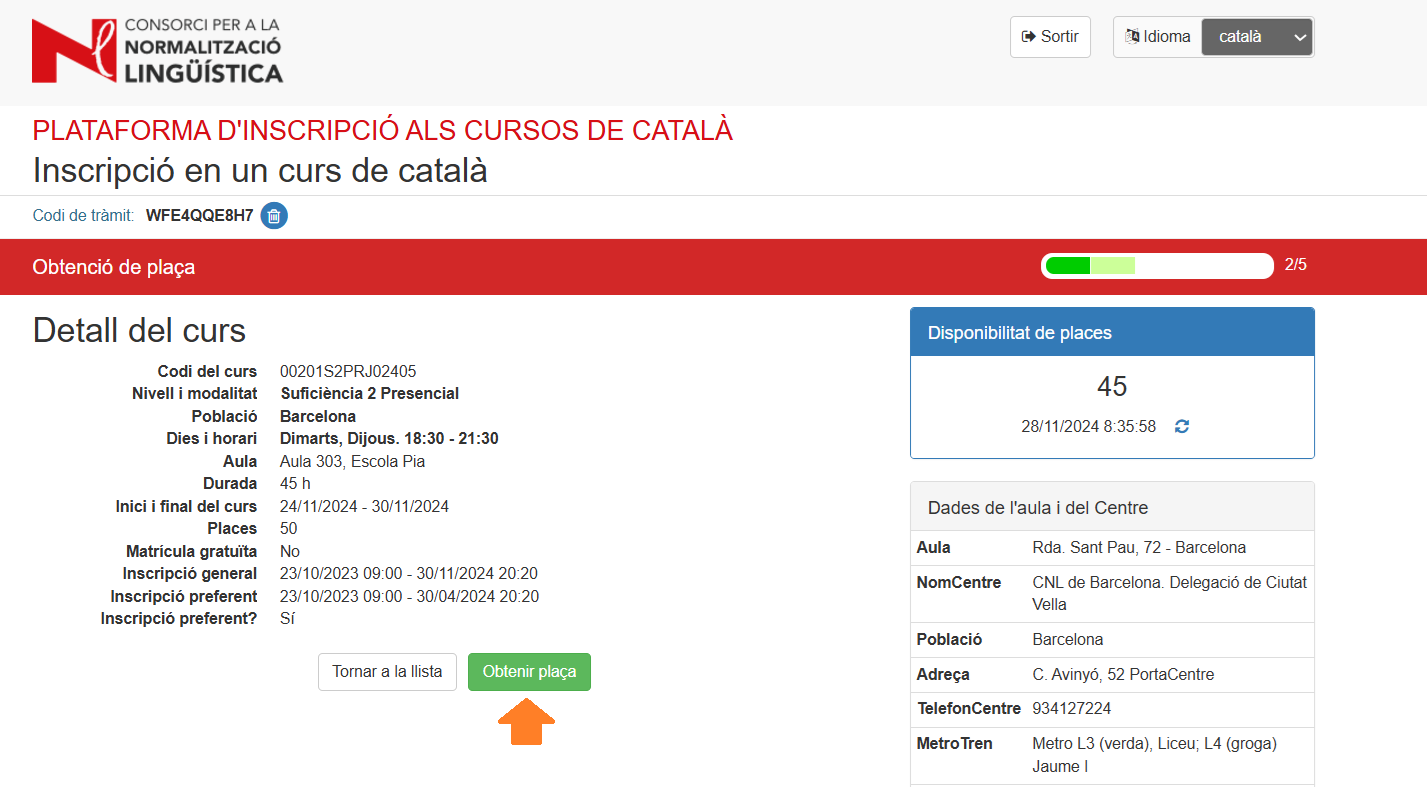
تأكّد من أن الدورة المختارة هي التي تريد الالتحاق بها، ثم انقر على الحصول على مكان أو على العودة إلى القائمة إذا رغبتَ في اختيار دورة أخرى.
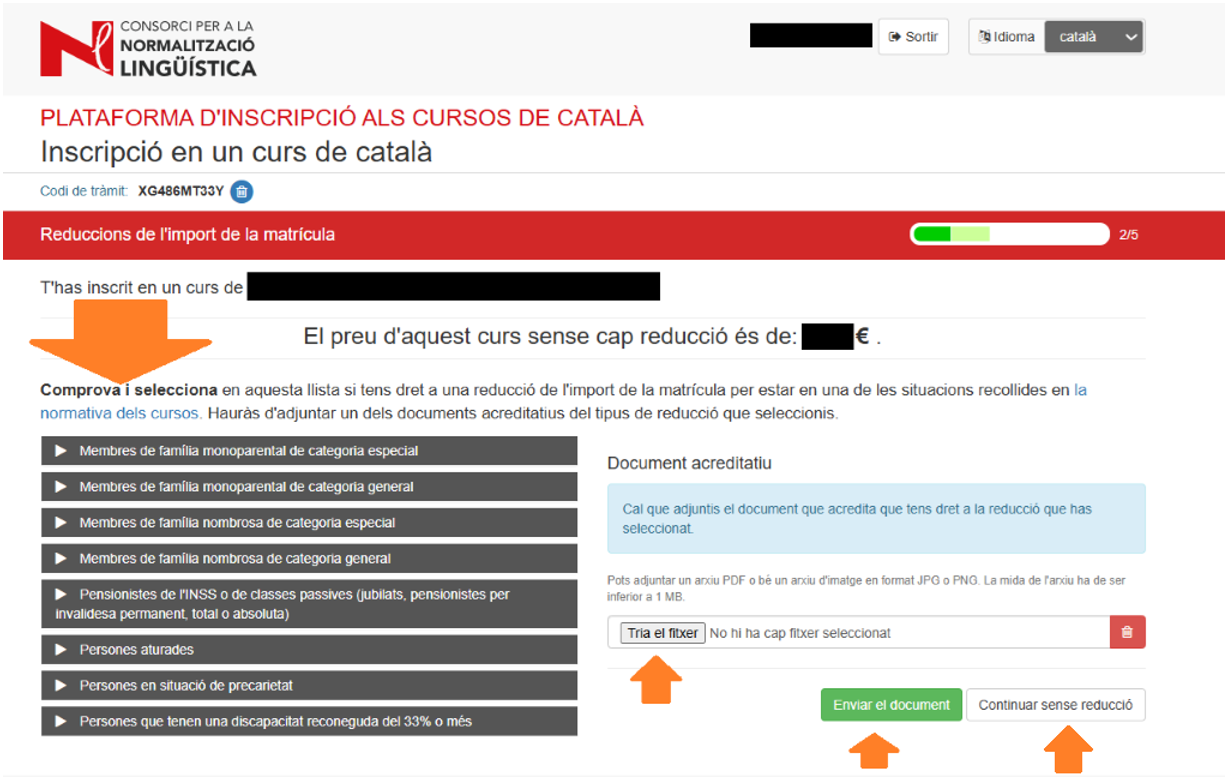
في حال كان لديك حق في تخفيض على رسوم التسجيل، اختر الفئة المناسبة لوضعك وأرفق الوثيقة الصالحة التي تثبت ذلك.
بعد مراجعة الوثائق التي قدّمتها، ستتلقى إشعارًا يُعلمك بأنه تم تحديث الإجراء، وستتمكّن من الدخول إلى المنصّة باستخدام رمز إجراء التسجيل. ستتلقى هذا الإشعار على عنوان البريد الإلكتروني أو رقم الهاتف الذي قدّمته عند بدء التسجيل.
إذا لم يكن لديك حق في تخفيض، اضغط على متابعة بدون تخفيض.
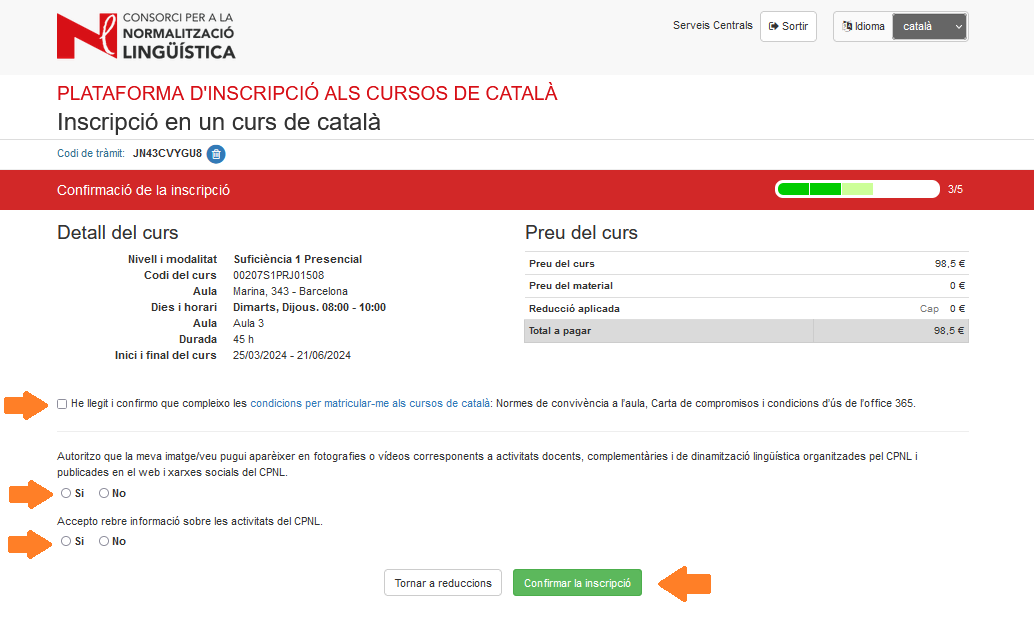
تحقّق من البيانات وسعر التسجيل في الدورة (مع التخفيض أو بدونه)، ثم أكّد التسجيل لتنزيل إيصال الدفع.
أدخل البيانات الإحصائية من خلال الإجابة على الأسئلة، ثم اضغط على إتمام التسجيل في الدورة.
لمواصلة التسجيل، انقر على التالي.
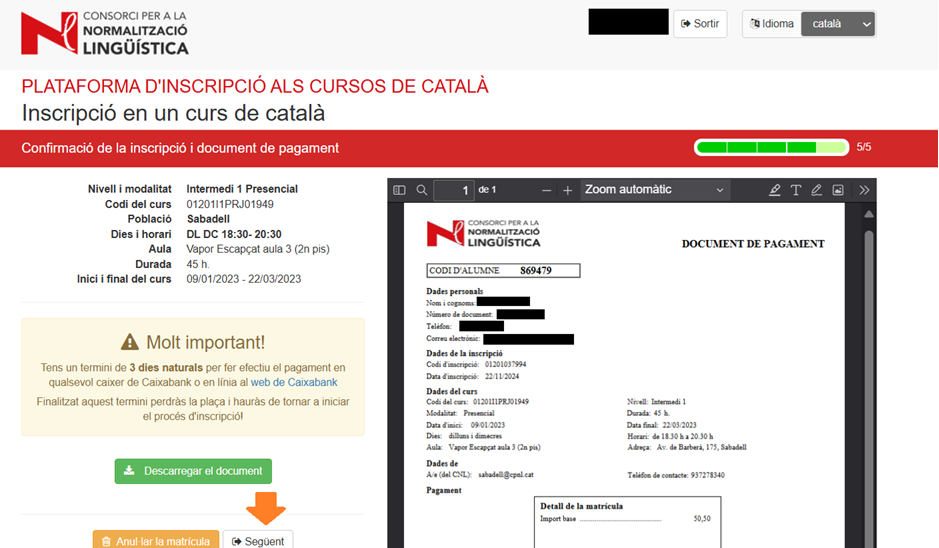
نزل الوثيقة واتبع التعليمات لإتمام عملية الدفع. ستتلقى نسخة منها في البريد الإلكتروني.
ستعرض الشاشة رسالة تفيد بأن التسجيل قيد تسديد الرسوم.
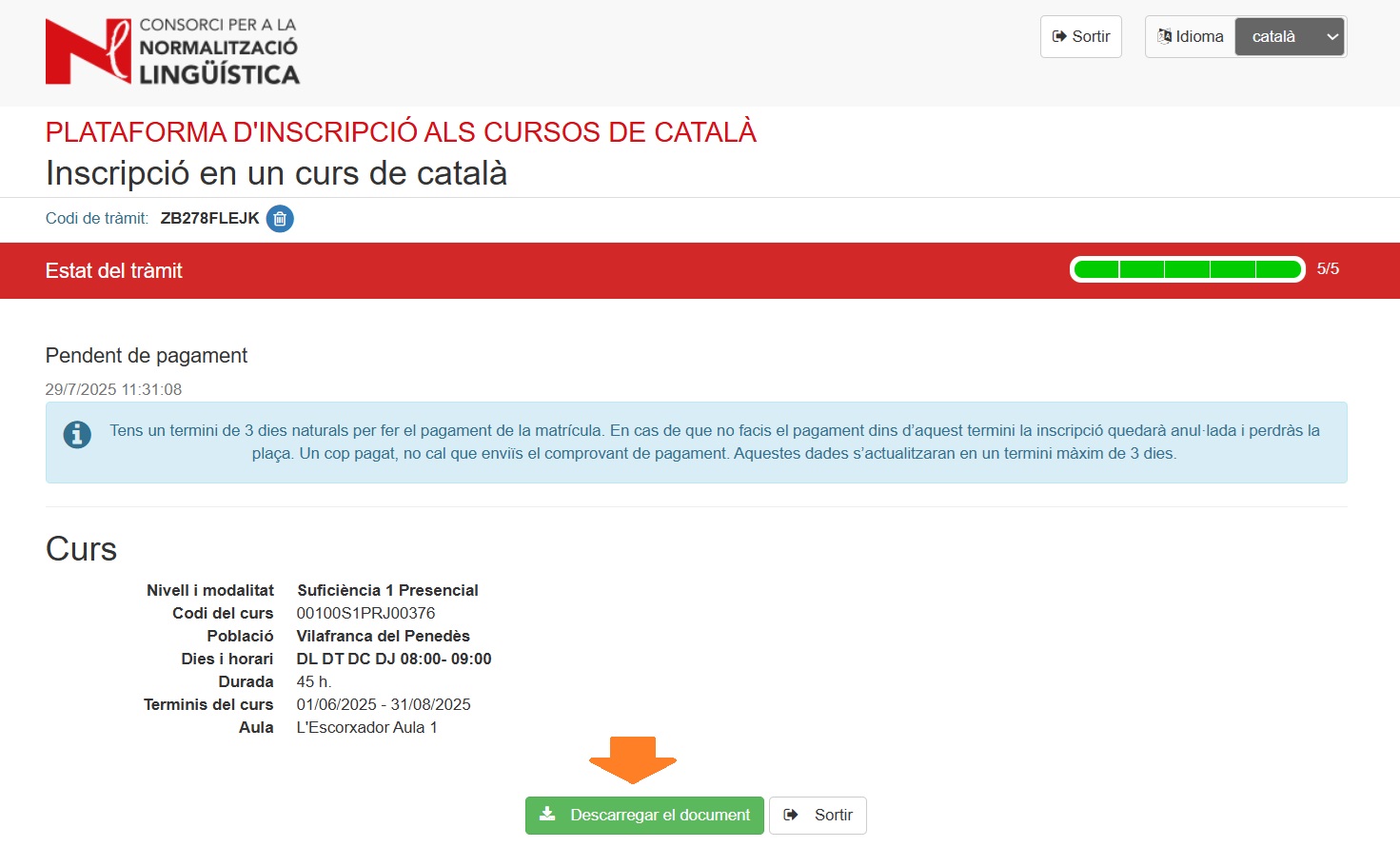
بعد إتمام تسديد الرسوم، سيتم تحديث حالة التسجيل في أجل أقصاه ثلاثة أيام.
4. كيفية التسجيل في قائمة الانتظار
بعد دخولك إلى المنصة، اختر الدورة الأنسب لك.
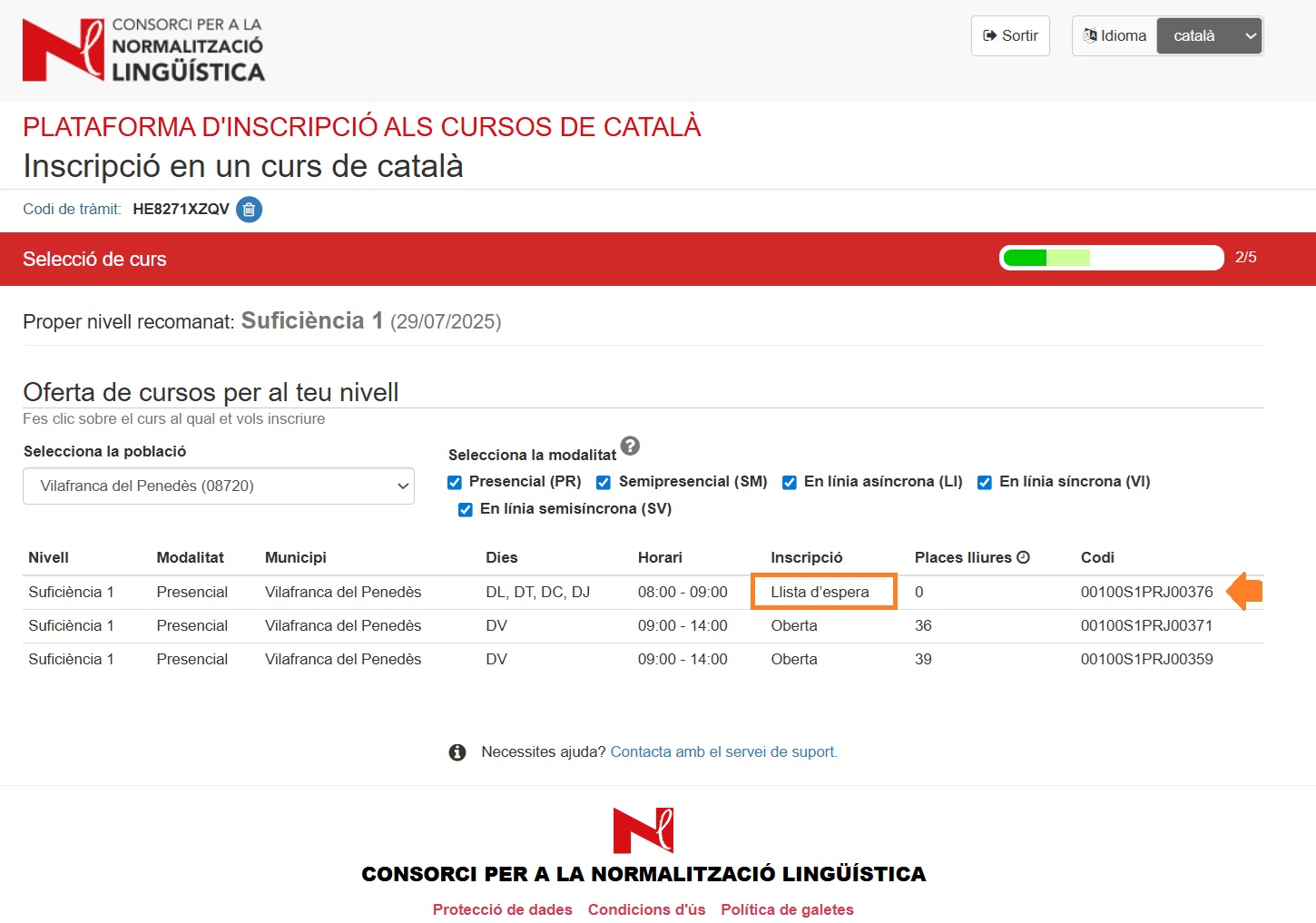
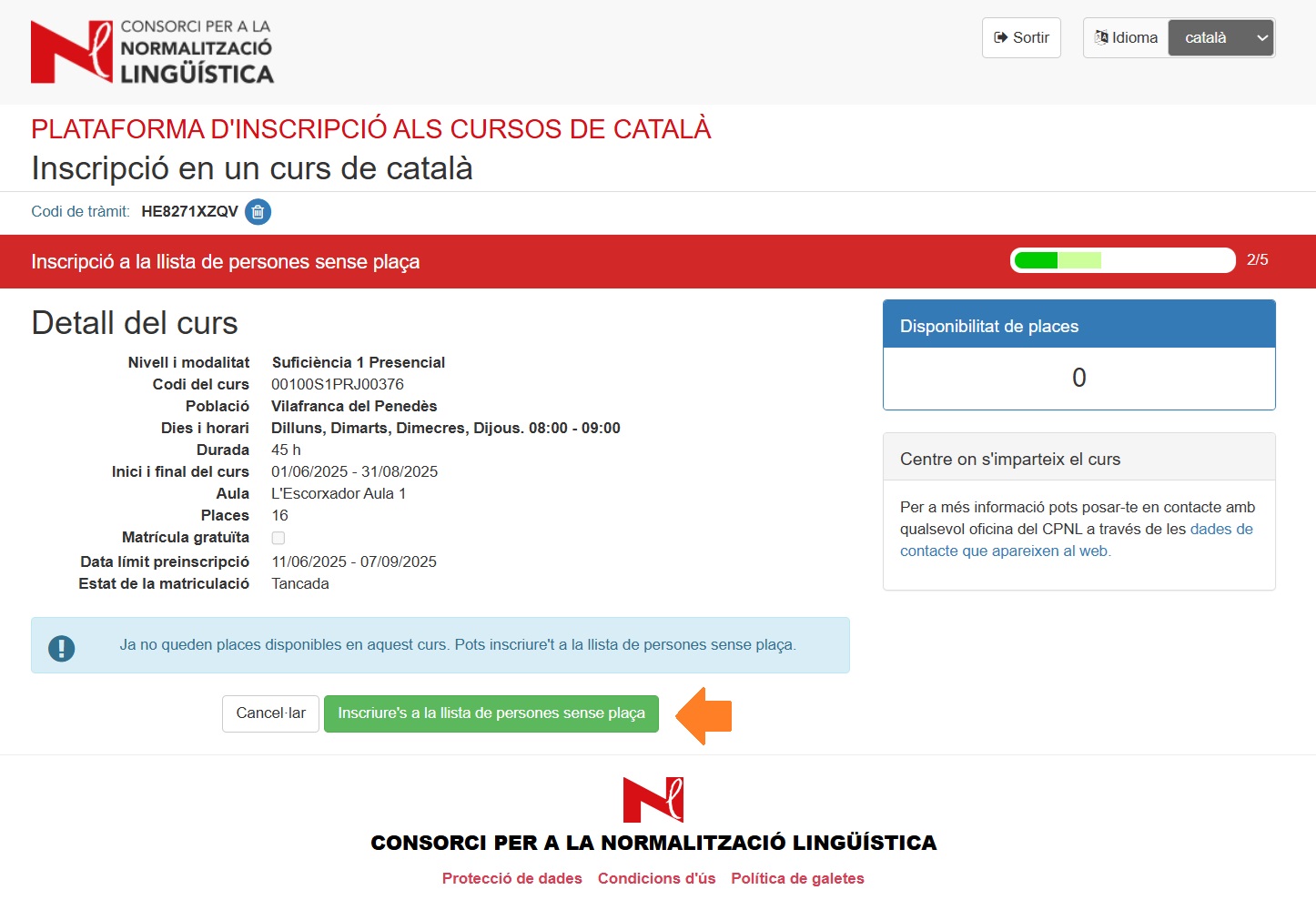
انقر على التسجيل على قائمة الانتظار.
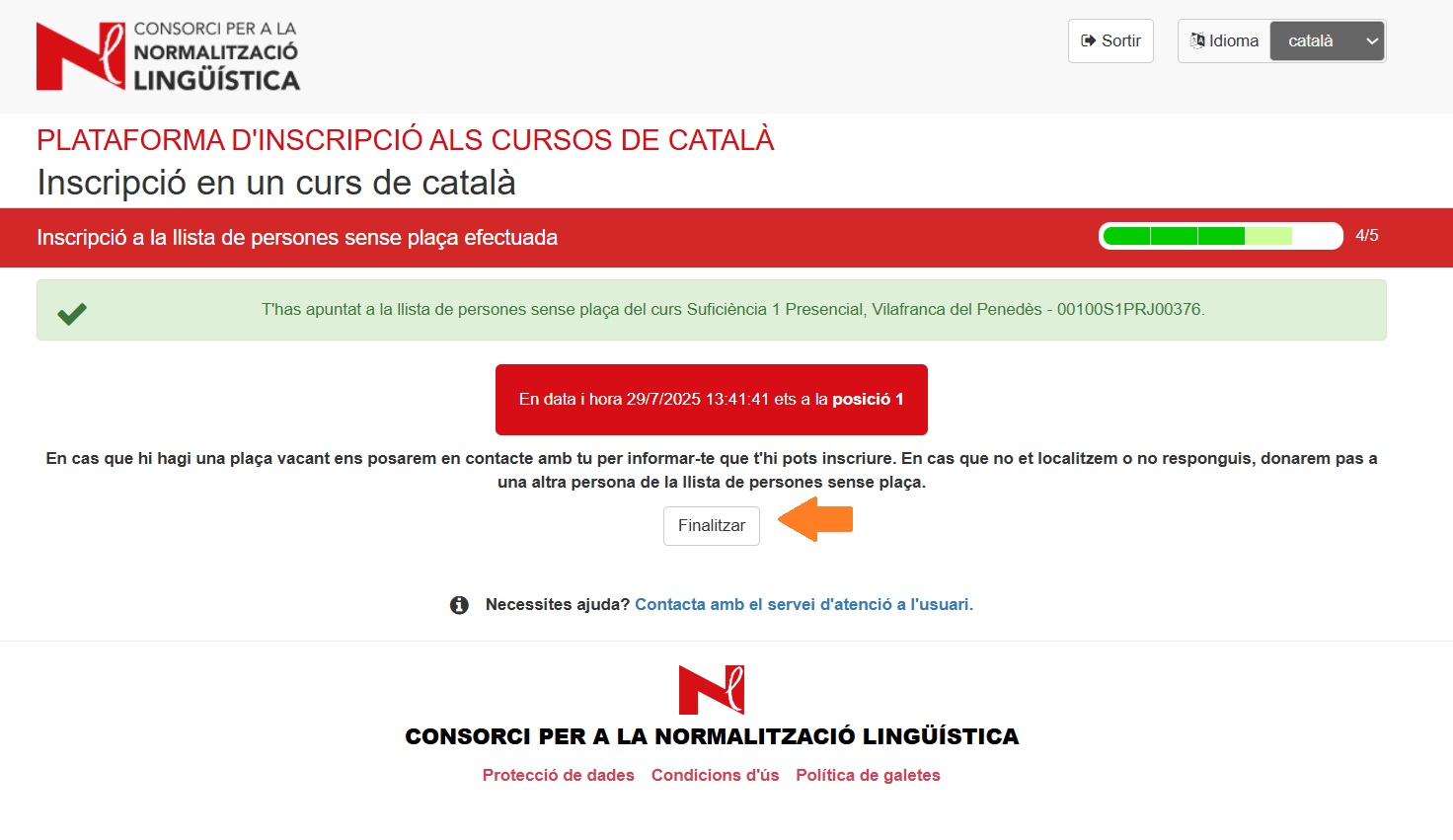
ستُعلمك الشاشة التالية بالترتيب الذي تشغله في قائمة الانتظار الخاصة بالدورة التي اخترتها. انقر على انهاء لإتمام العملية.
¿هل تحتاج لمساعدة؟ راجع الأسئلة الشائعة (FAQ) أو اتصل بخدمة المستخدم.